|
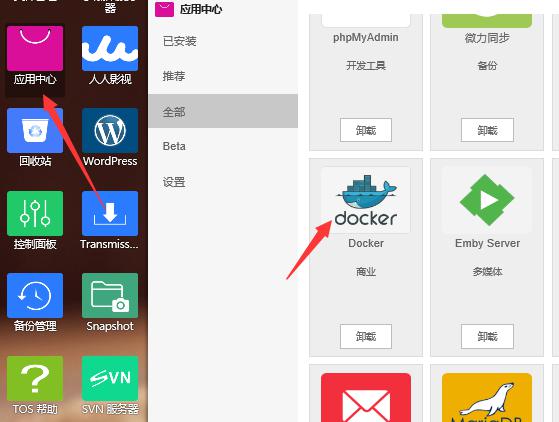
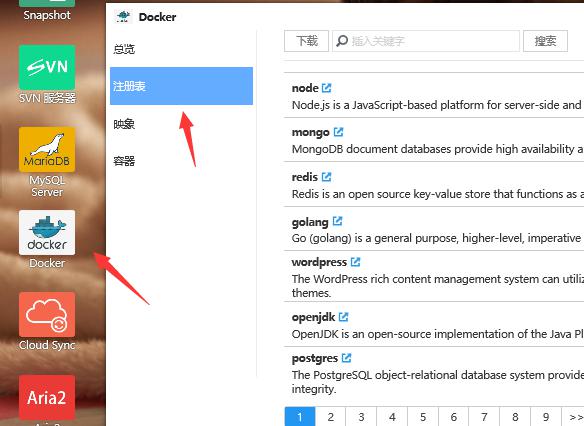
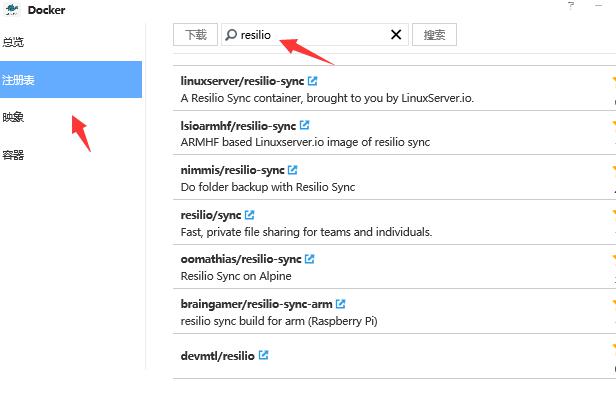
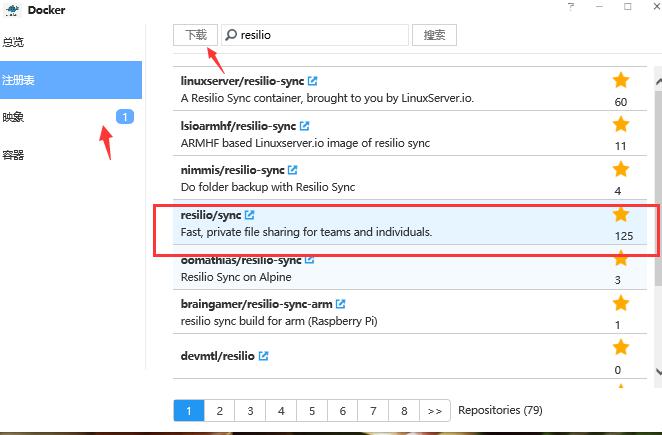
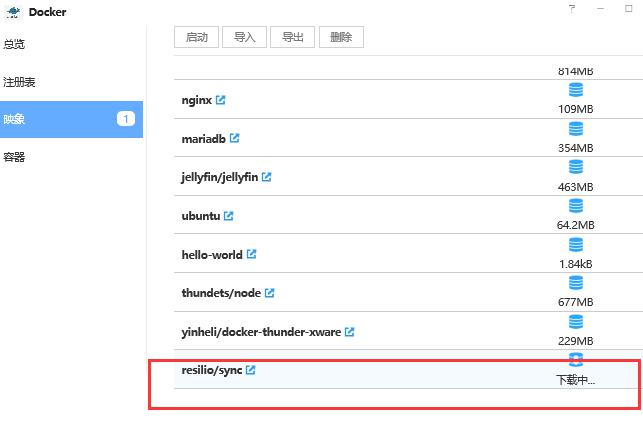
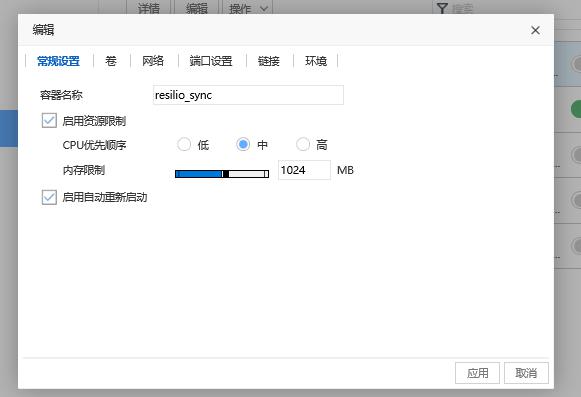
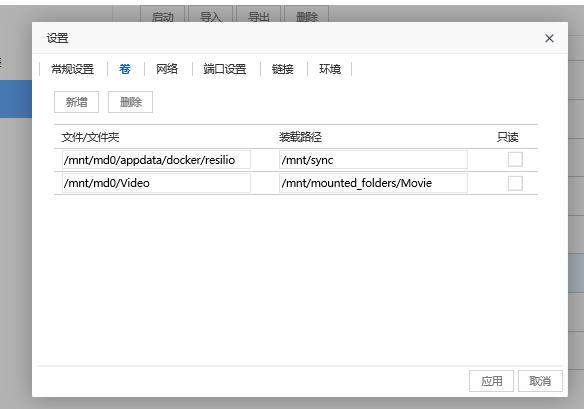
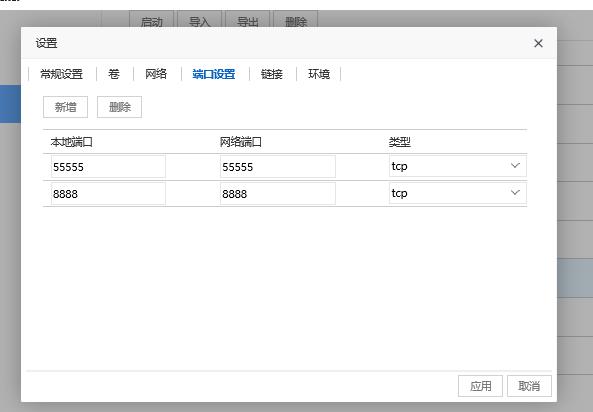
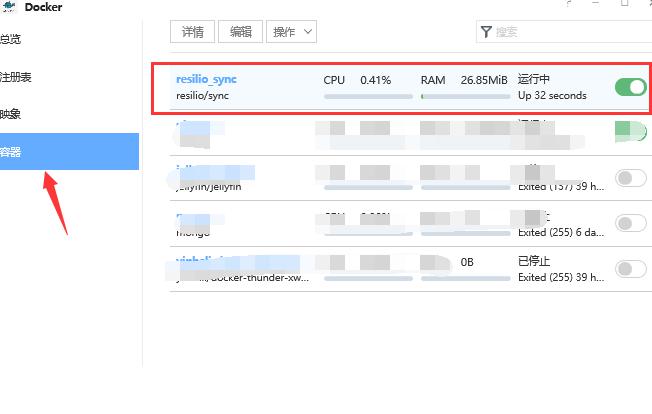
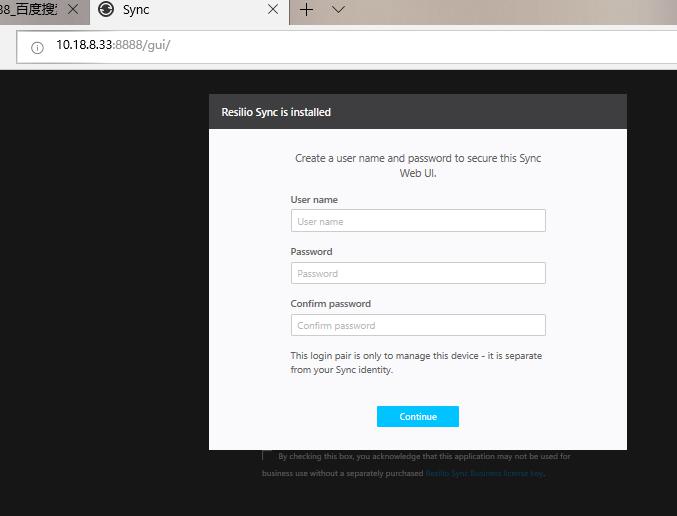
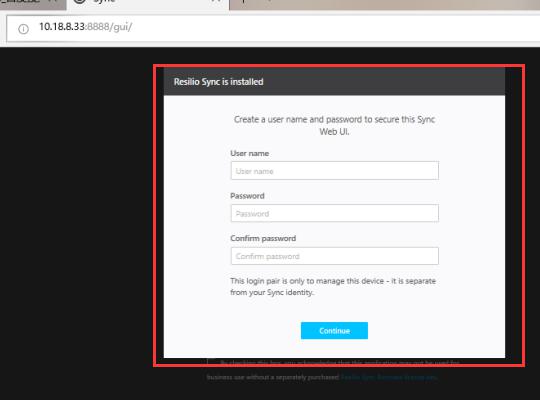
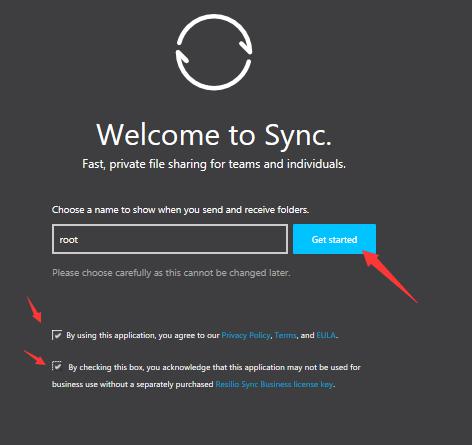
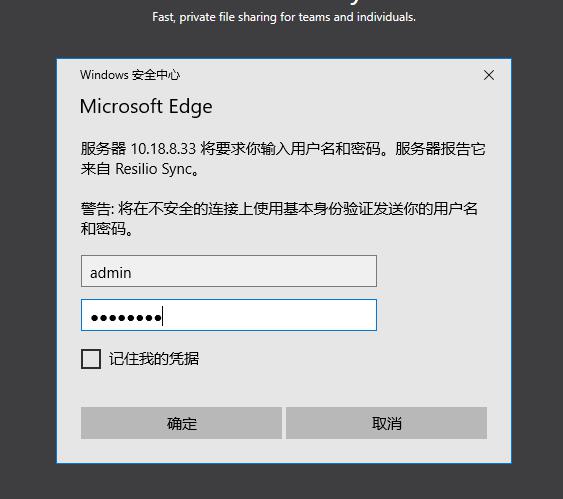
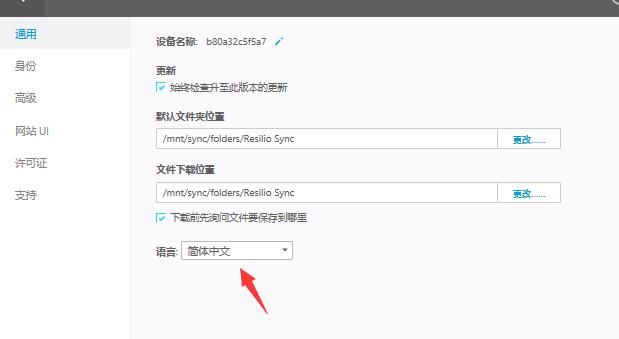
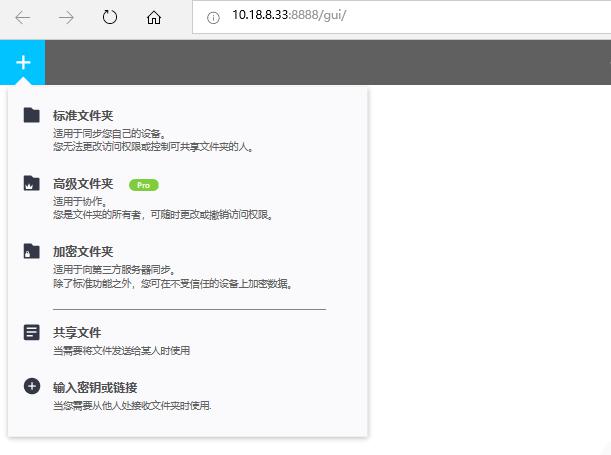
为了方便用户使用和管理Docker与容器,铁威马在TOS中为Docker 设计了一套友好的用户界面,请参照相关帮助文件的指引配置与使用Docker。 Resilio Sync是一款功能强大,便捷实用的文件同步软件,软件方便简单,可以让用户免费传输文件,实现跨平台操作,它不需第三方服务器即可让多台电脑之间直接互相同步和共享文件,而且全程AES加密。它不需要把文件上传到云端服务器,而是通过 P2P 的方式,直接将文件从你的设备传到对方设备上,它不限速、不限文件大小、不需要注册账号。 1.前往TOS 应用中心,找到Docker应用软件,然后点击“安装”。 2.请双击打开Docker应用,让后点击“注册表(registry)”选项; 3.在搜索栏中输入您要查找的映像文件关键字,然后点击“搜索”; 4.在搜索结果清单中选中您需要的项目,然后点击“下载”; 5.下载的映像文件将被添加到“映像”选择当中,并自动完成下载; 6.在“映像”选项中选择已经下载好的映像文件,然后点击“启动”; 7.设置容器名称; 8.设置文件夹和装载路径(文件夹需要提前创建好); 9.设置端口,然后点击应用(8888是浏览器访问的端口); 10.设置完成后,可在容器界面查看该容器已启用; 11.设置完docker镜像后,就可以通过网页来访问媒体服务器了,访问地址是铁威马IP+docker容器的本地端口; 12.设置账号密码; 13.如图勾选,然后点击Get started; 14.登录刚设置好的账号及密码; 15.进入后点击右上角设置可更改语言; 16.设置完成,即可开始使用。
| 


 发表于 2019-8-7 18:05:05