网云科技

 找回密码
 立即注册
搜索
查看: 2374|回复: 0

虚拟机安装黑群晖最新DSM6.1.6版本使用mineNAS服务器ESXI6.5系统上群晖系统图文详...

[复制链接]

21

主题

4

回帖

334

积分

尊贵VIP会员

积分
334
发表于 2018-4-14 18:32:47 | 显示全部楼层 |阅读模式
使用mineNAS高性能服务器做虚拟化是很好的选择,ESXI 6.5系统做的也比较人性化。今天教程教大家虚拟机安装最新版的DSM6.1.6版本黑群晖。

(4月15日 修正已知的问题)

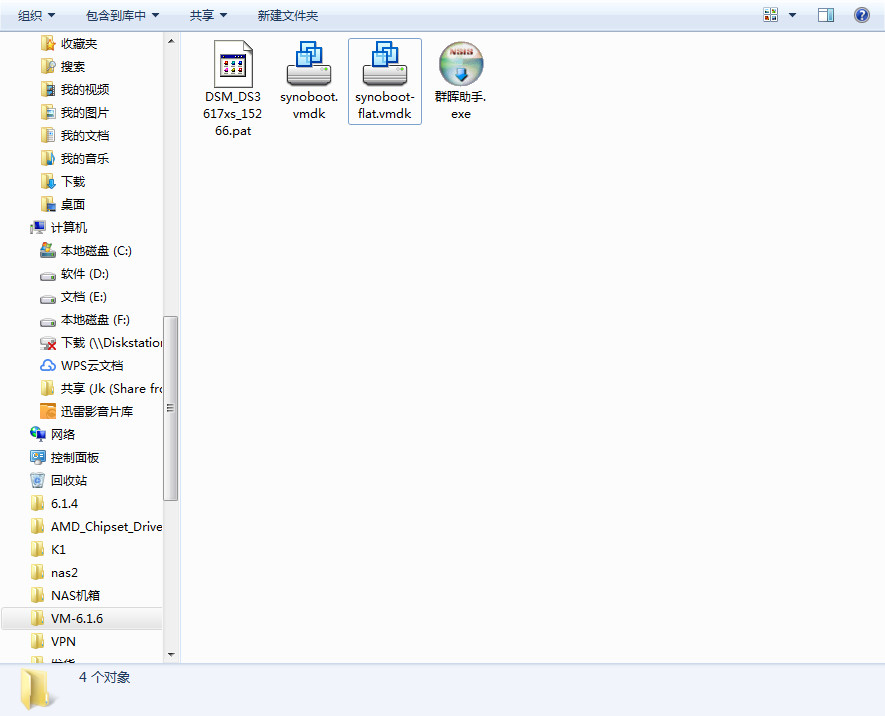
提前下载需要用的几个文件链接:

https://pan.baidu.com/s/1h-st1Q6aqhHlAy9kZYio0A

密码: 34c2

对齐84.jpg


1.jpg
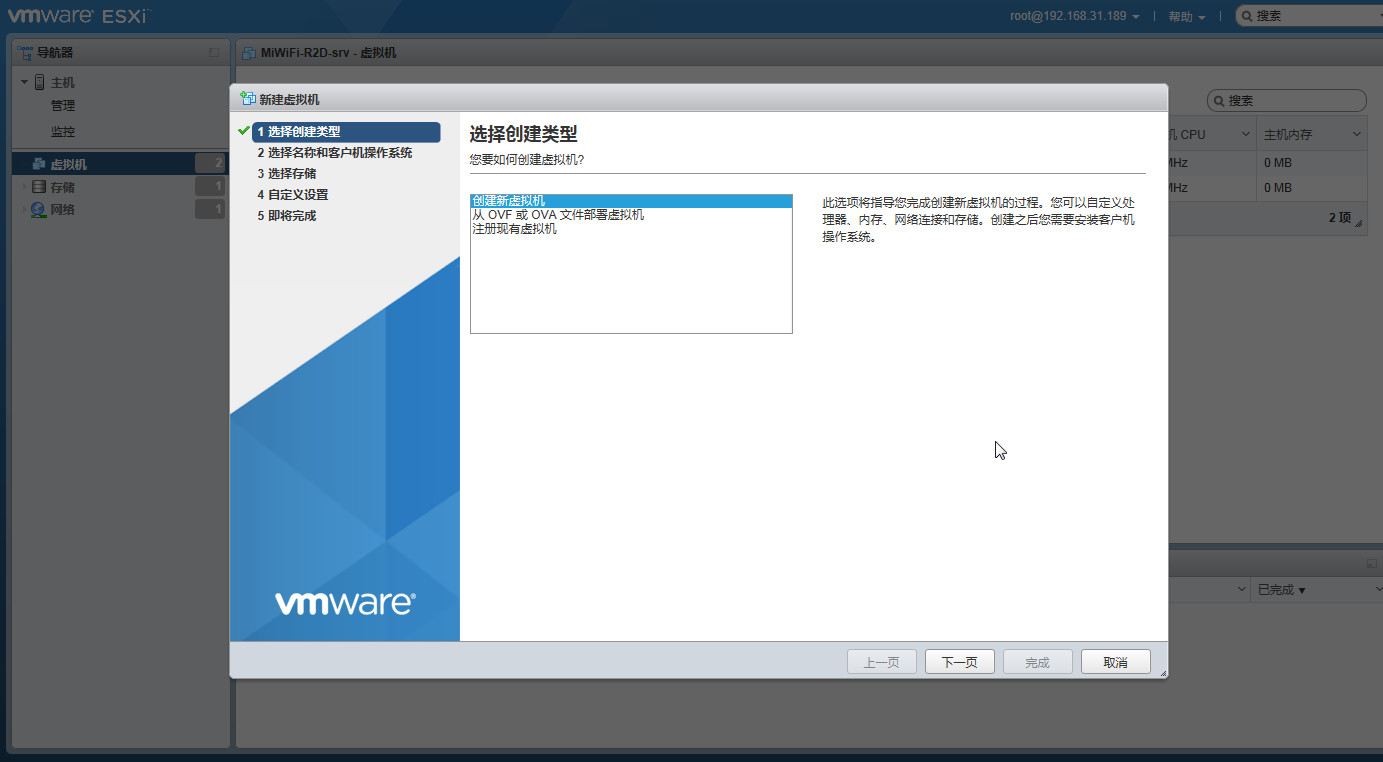
虚拟机选项  点击创建新虚拟机
2.jpg
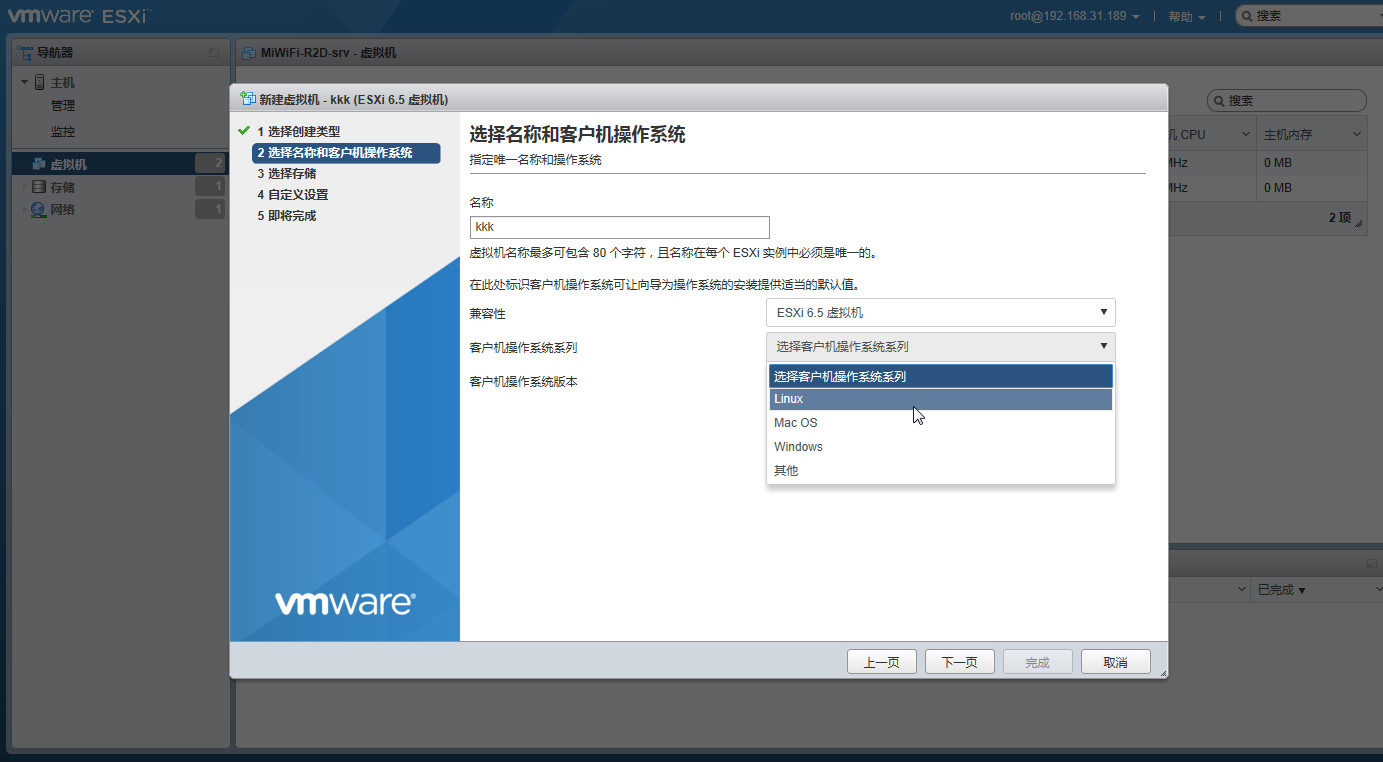
选择 操作系统类型 选Linux
3.jpg
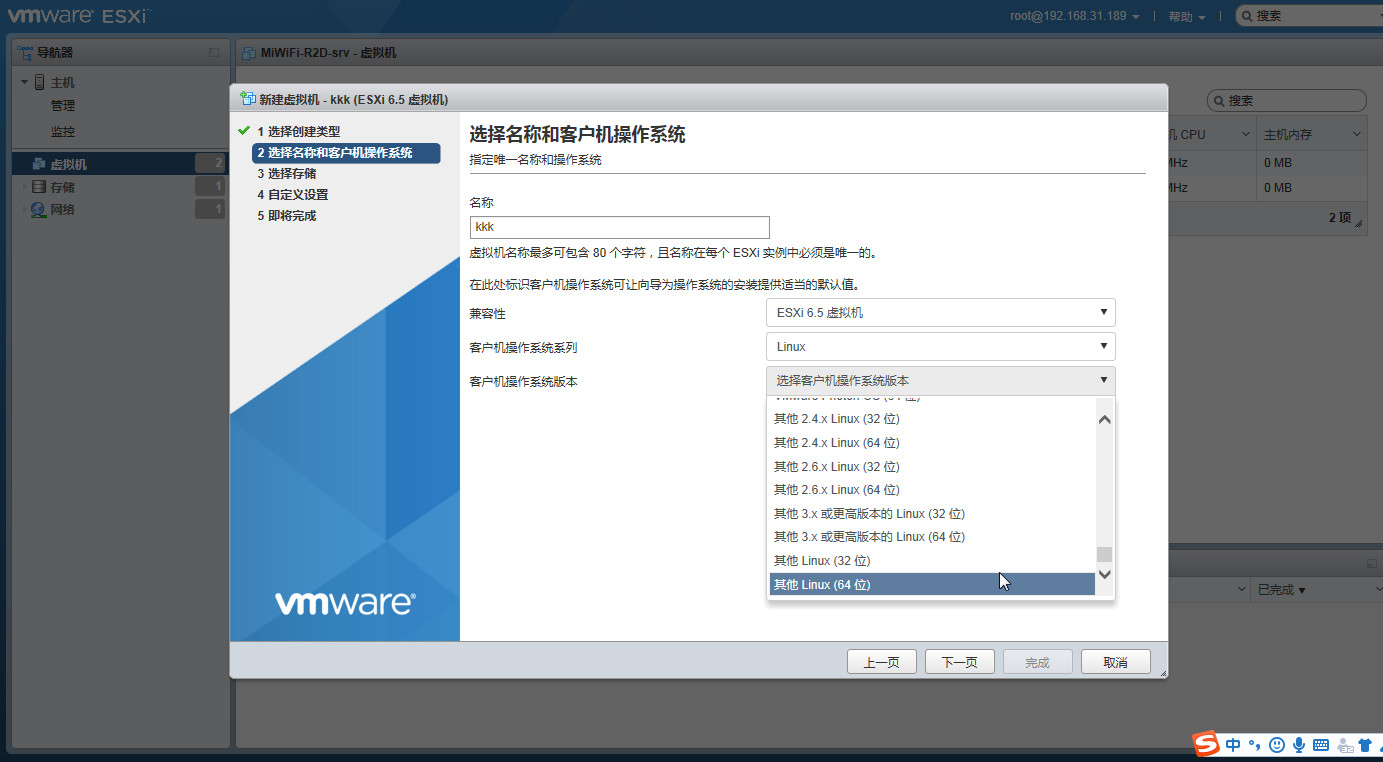
操作系统选 Linux 64位
4.jpg
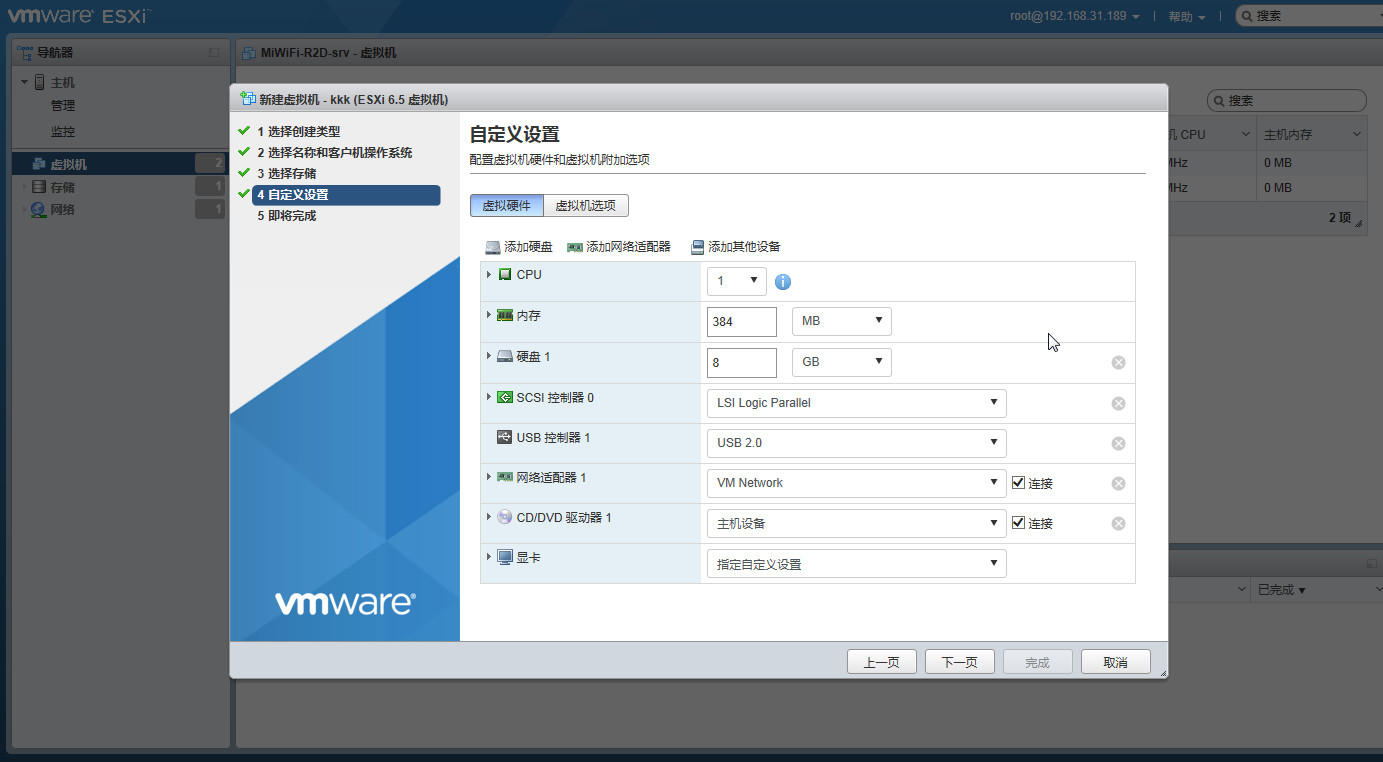
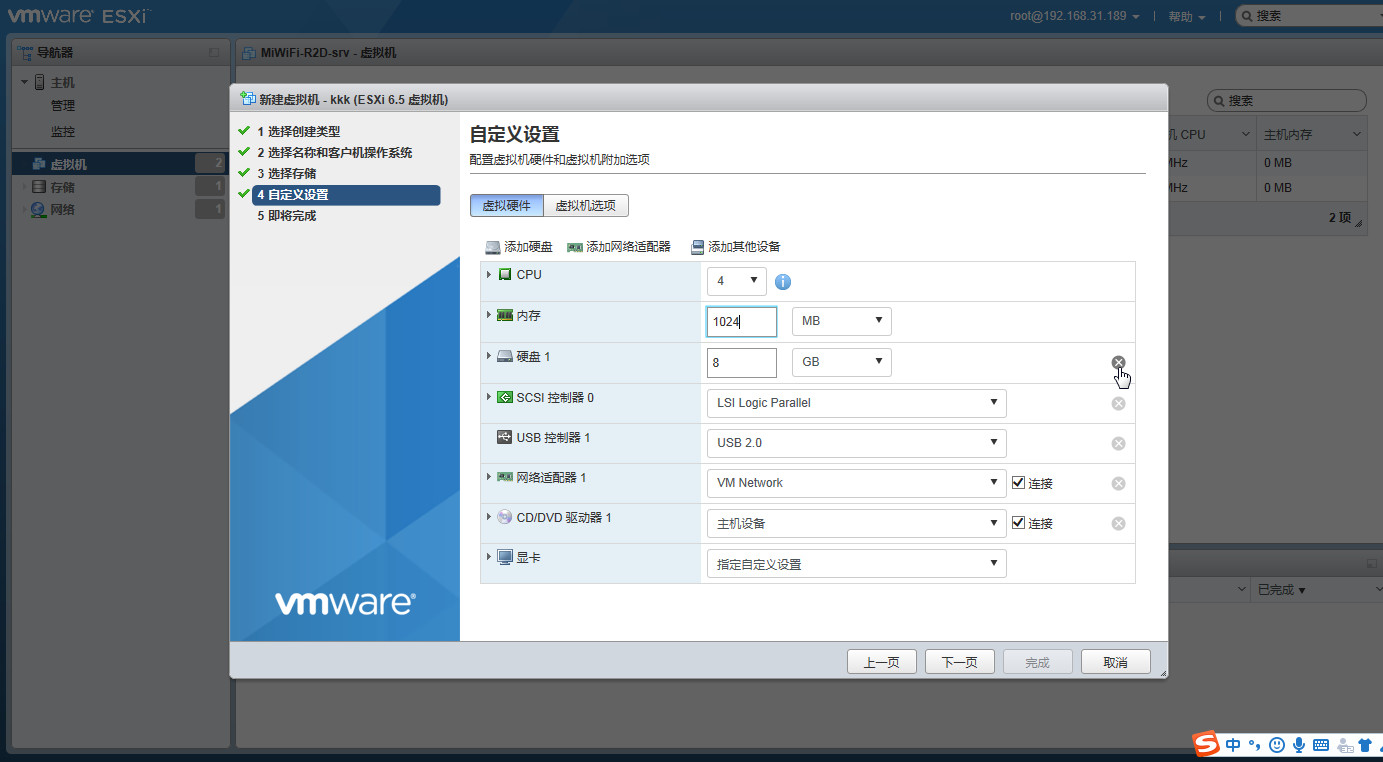
虚拟机配置页面 是关键
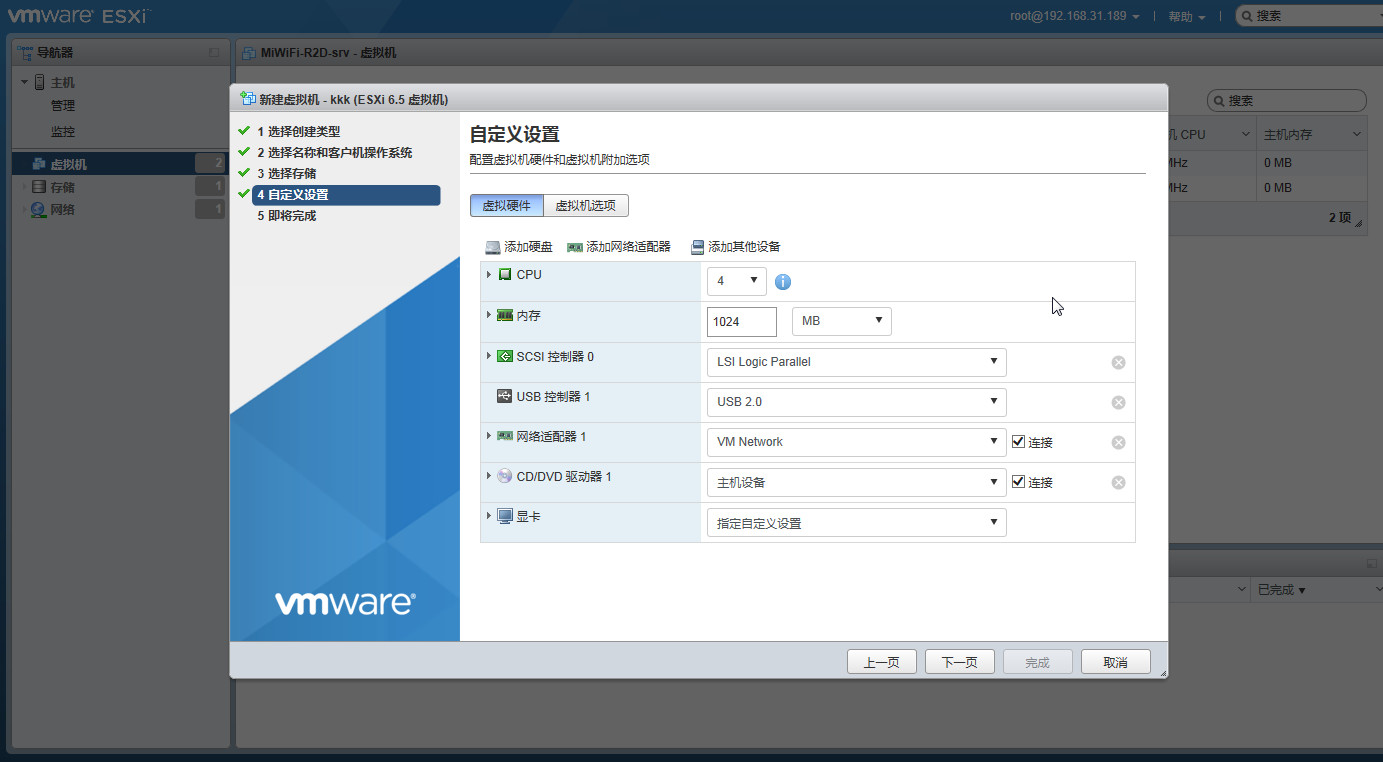
5.jpg
一定要 点击  删除硬盘

6.jpg
删除硬盘后 就可以下一步
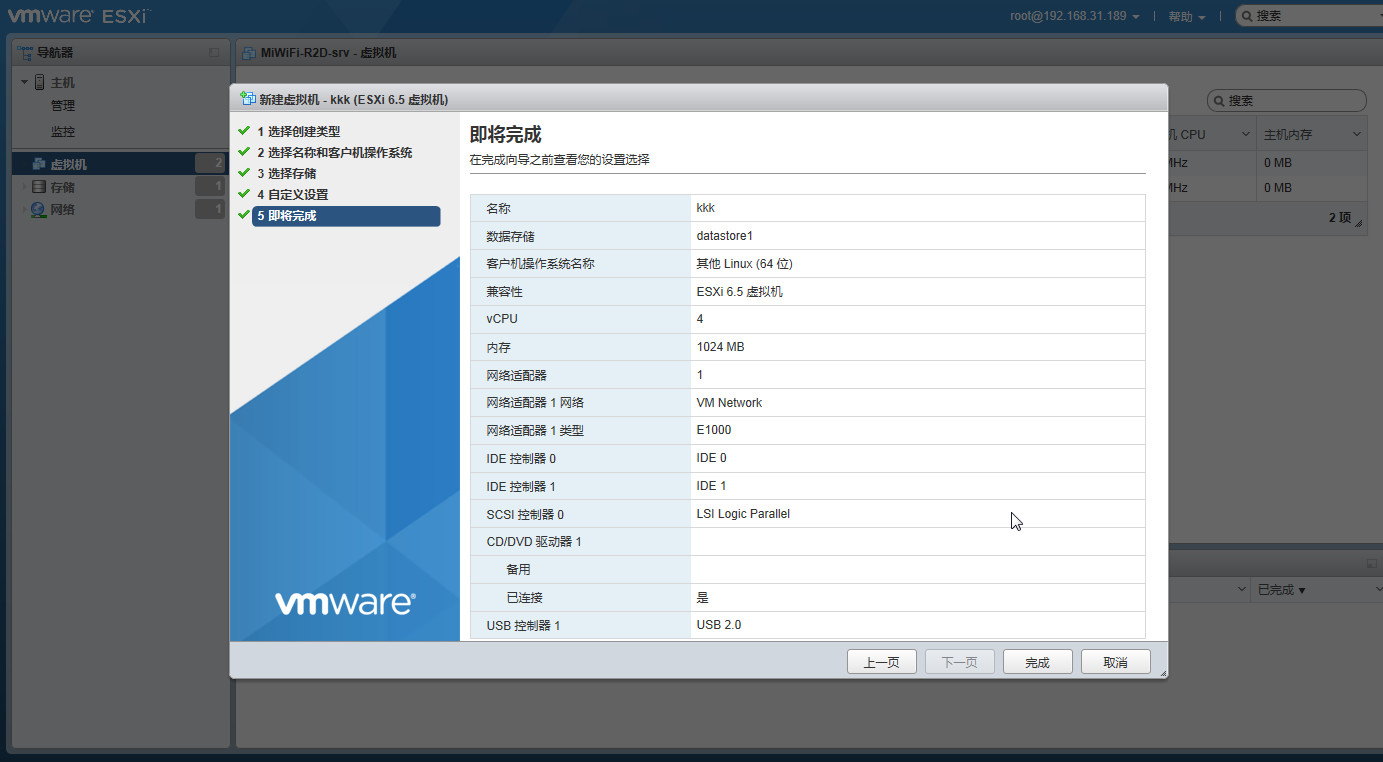
7.jpg
点击完成创建
8.jpg
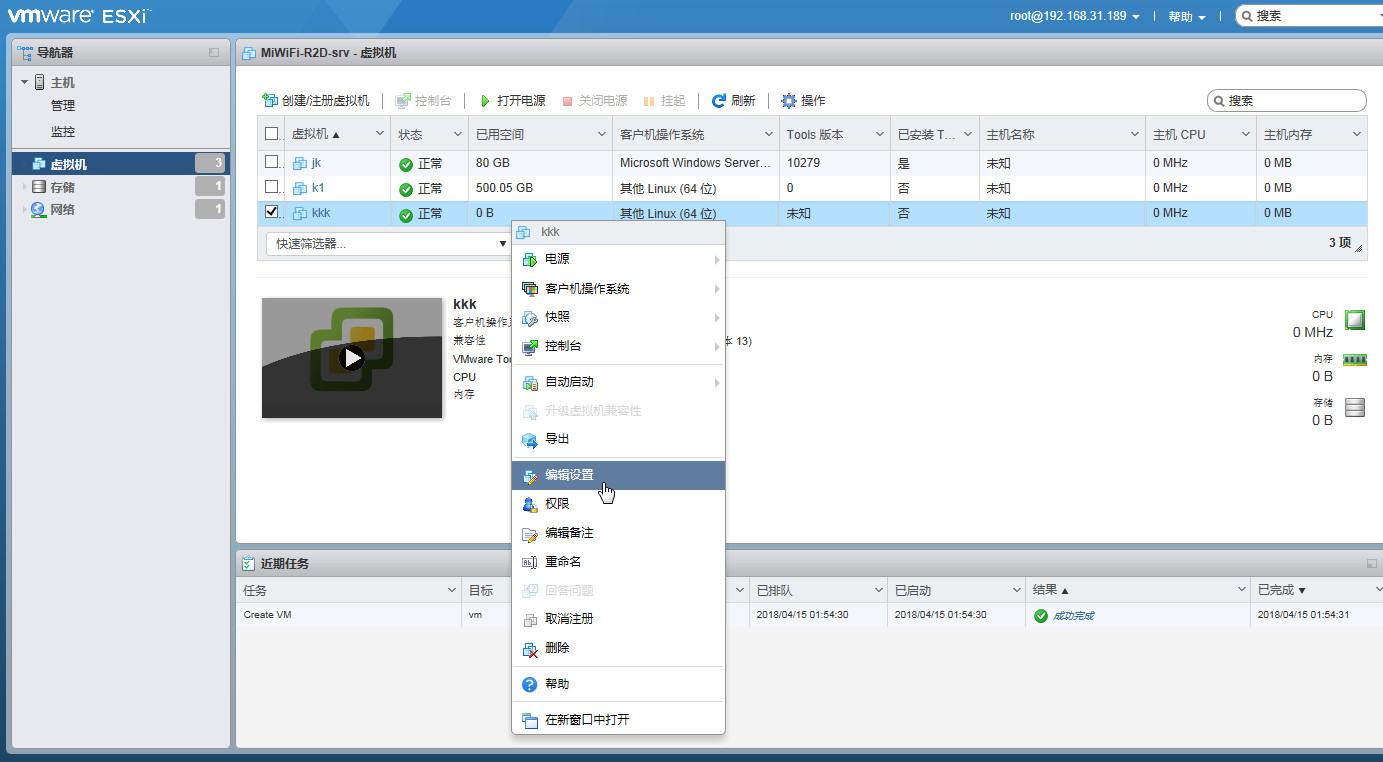
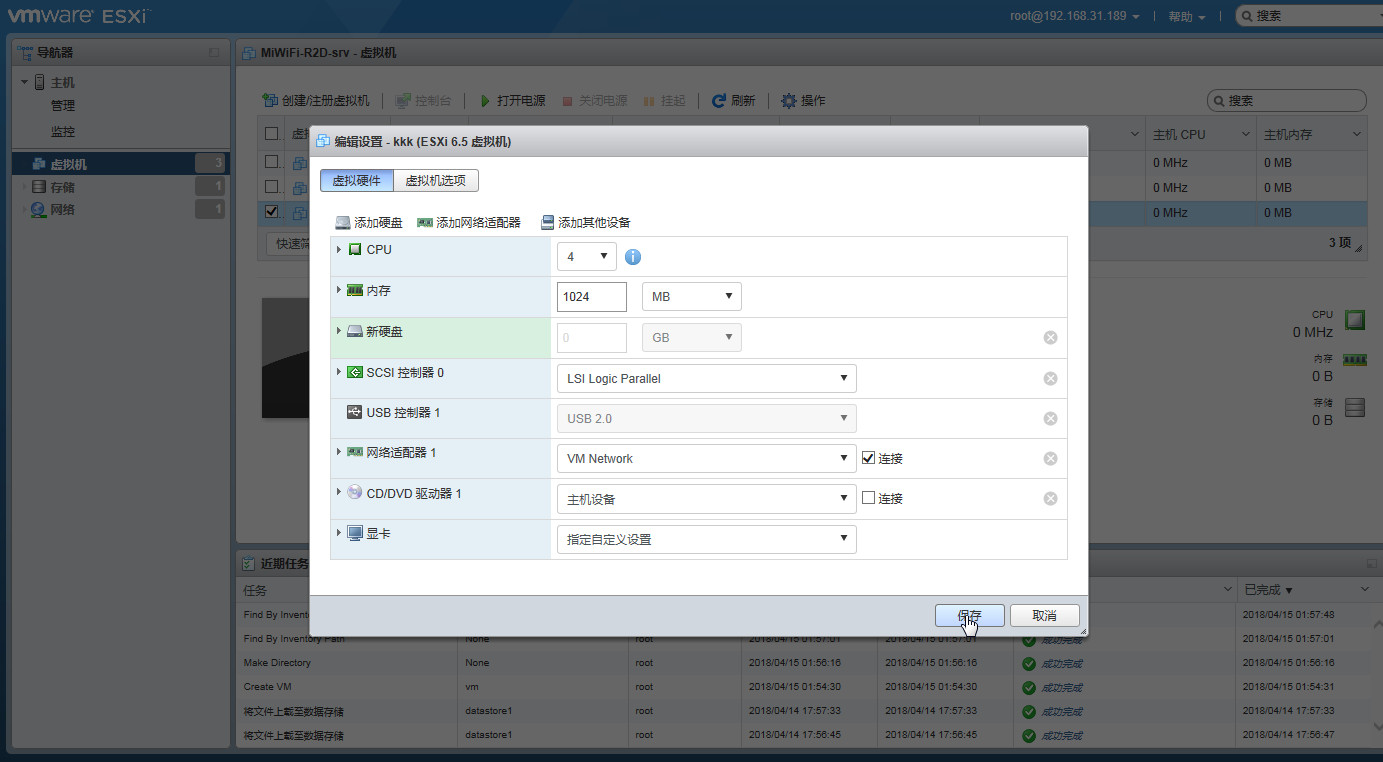
创建好的虚拟机上 右键 选择 编辑设置
9.jpg
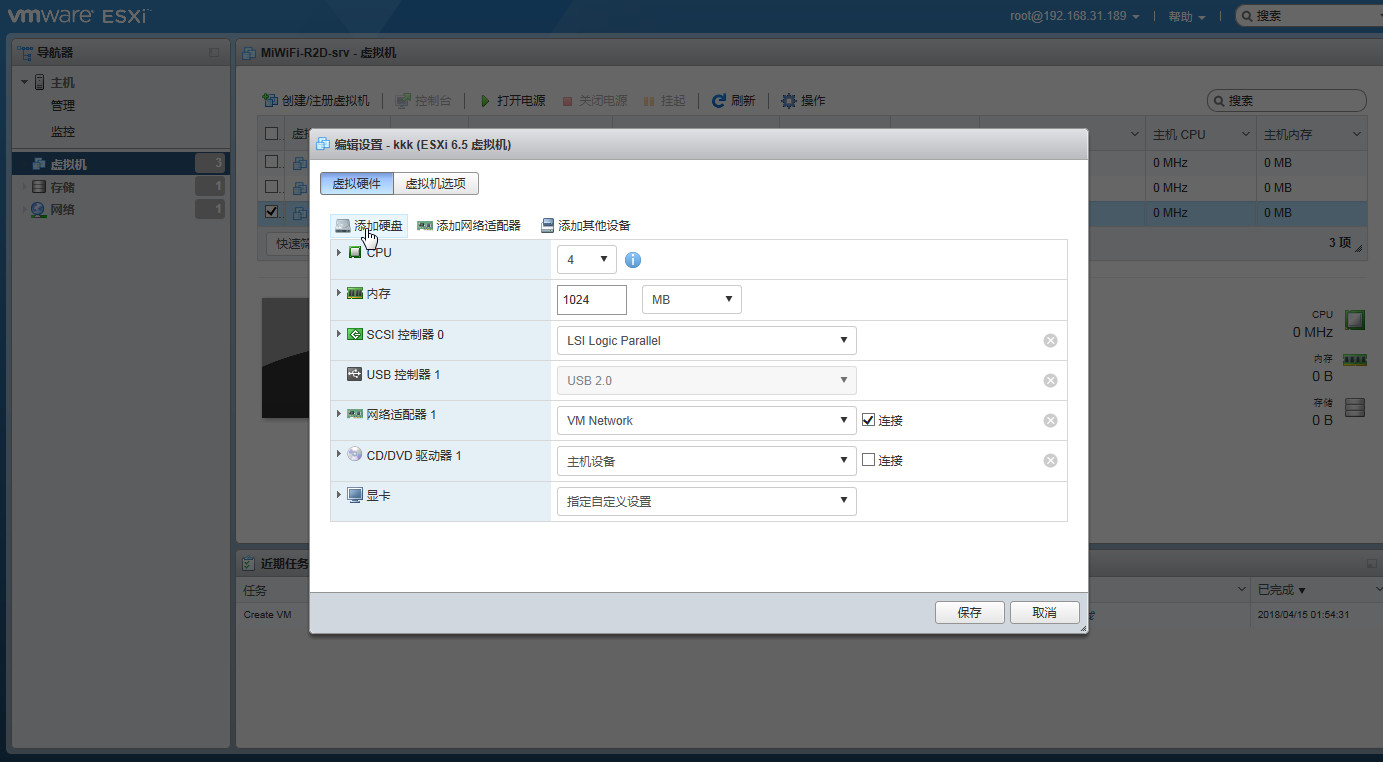
点击添加硬盘
10.jpg
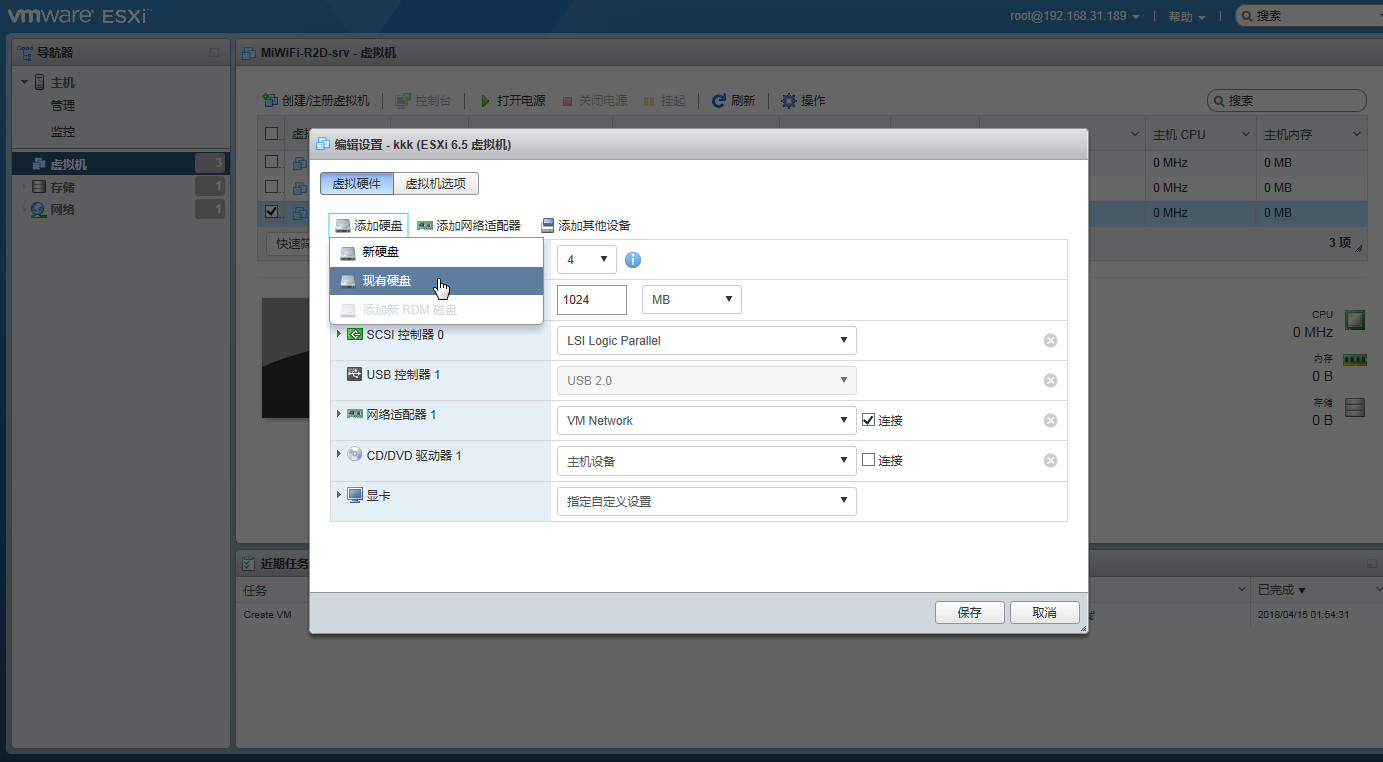
这里选  现有硬盘
11.jpg
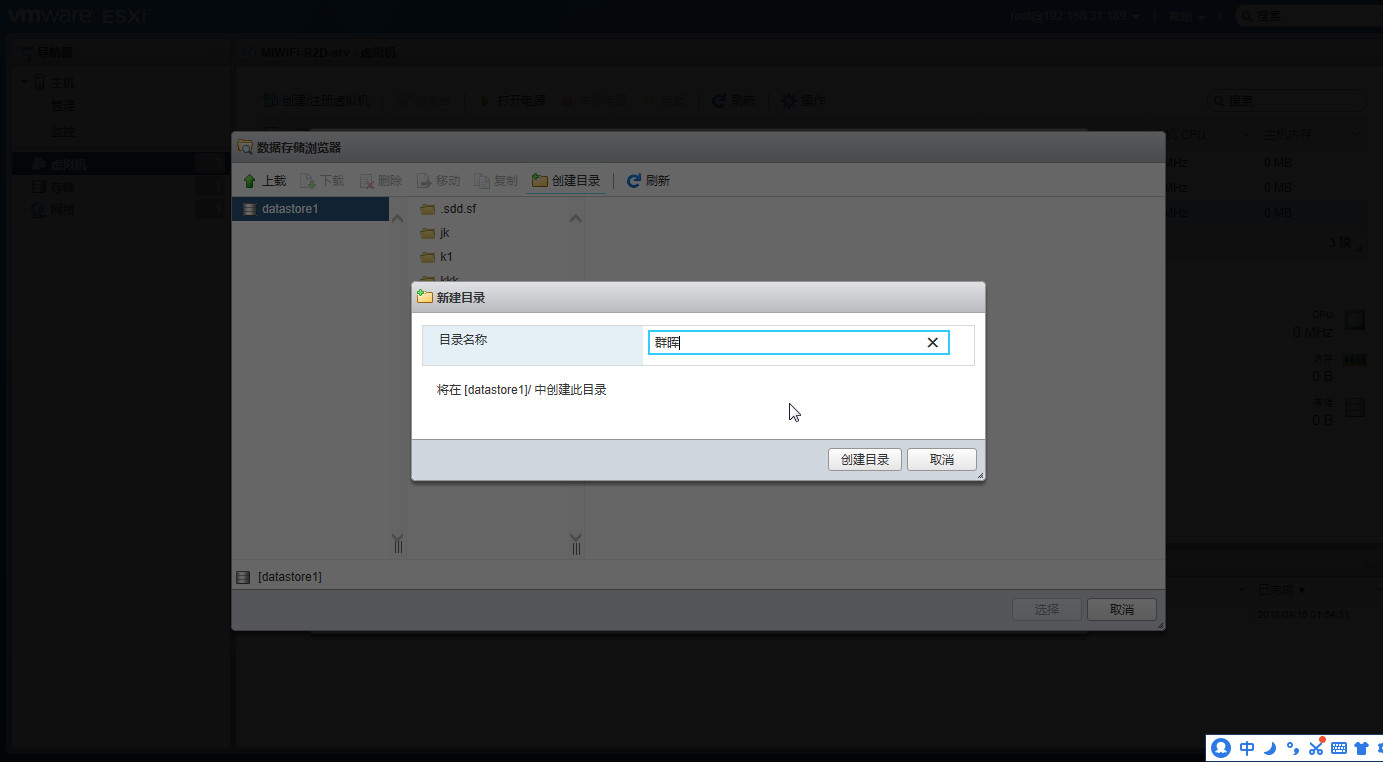
先随意创建一个文件夹
12.jpg
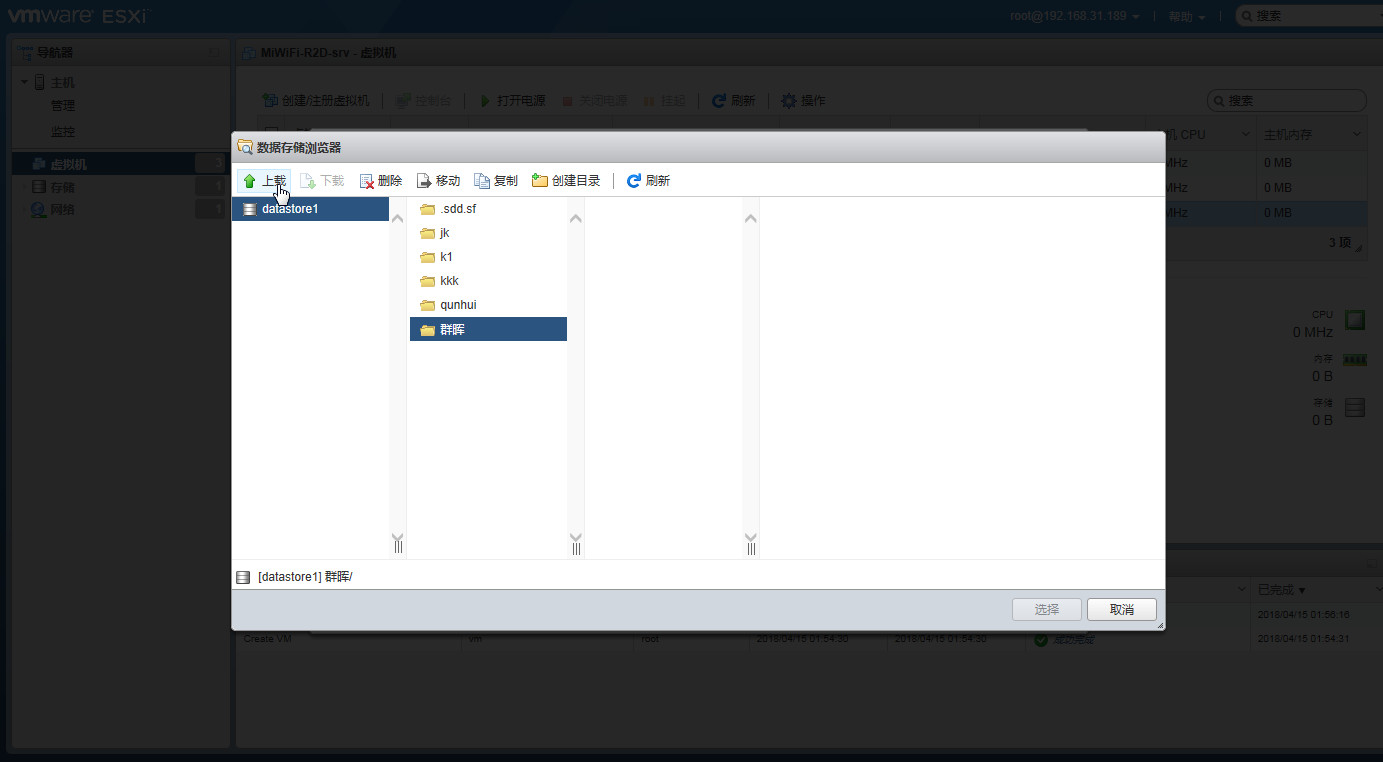
然后 上传前面下载好的 系统文件
14.jpg
13.jpg


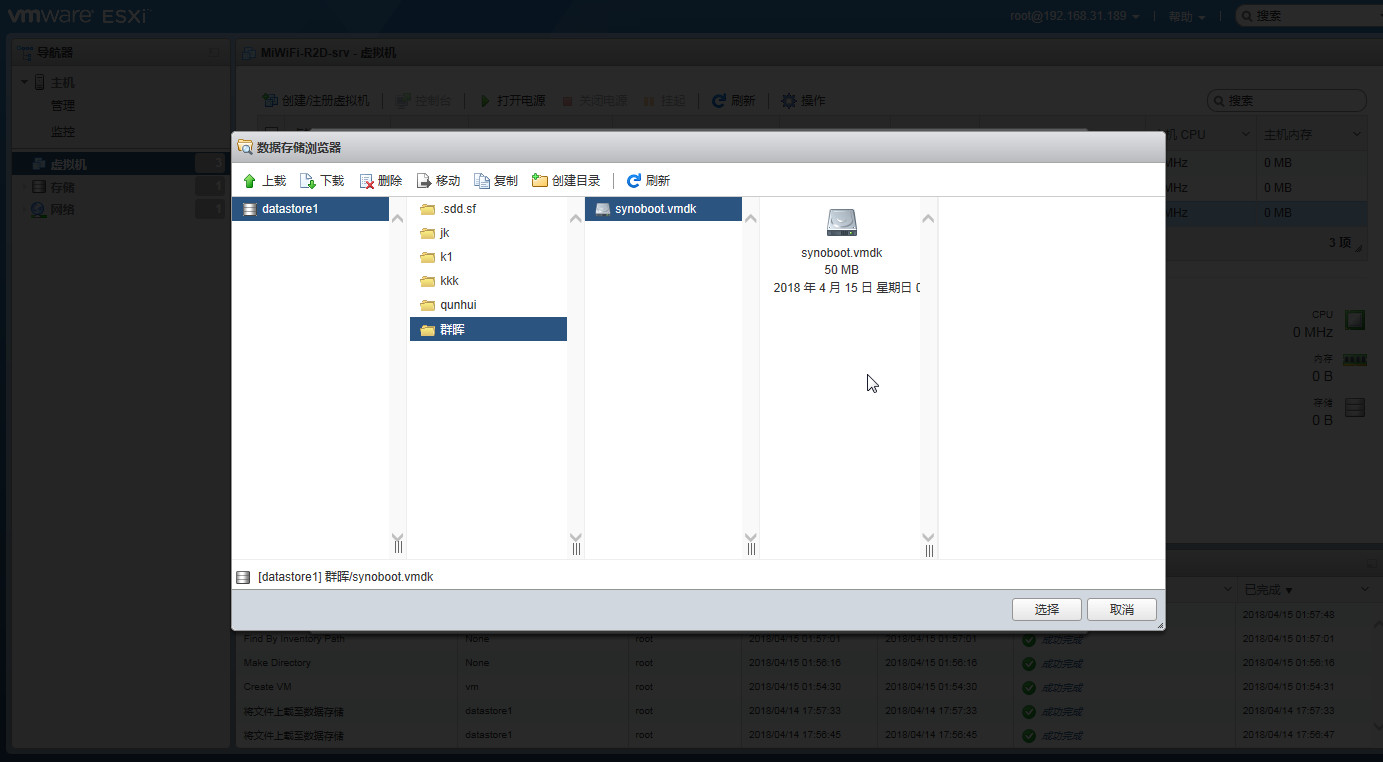
选择 synoboot.vmdk 和synoboot-flat.vmdk文件  注意两个都要上传

15.jpg
上传完毕后   找到上传的文件 点选择

16.jpg
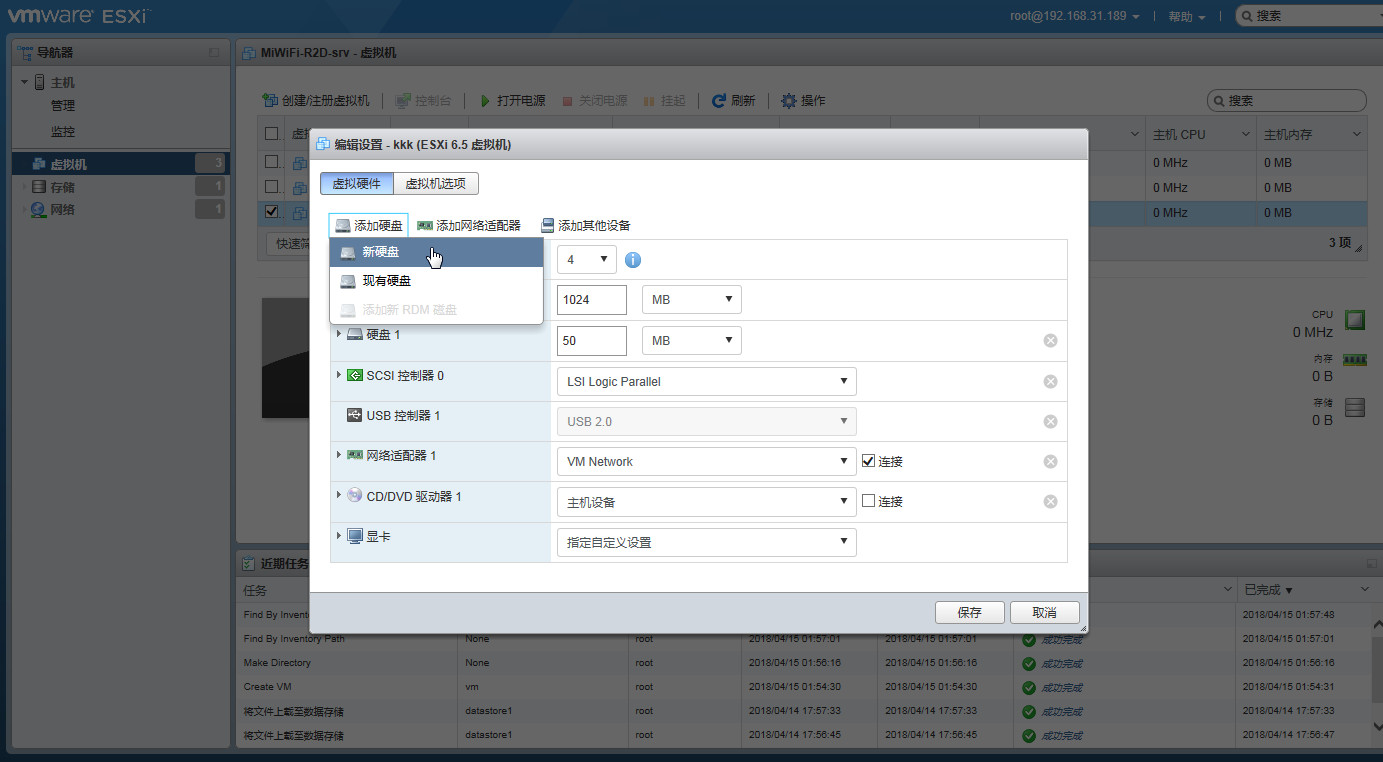
到 配置页面后 继续添加一个新硬盘
17.jpg
选 添加新硬盘

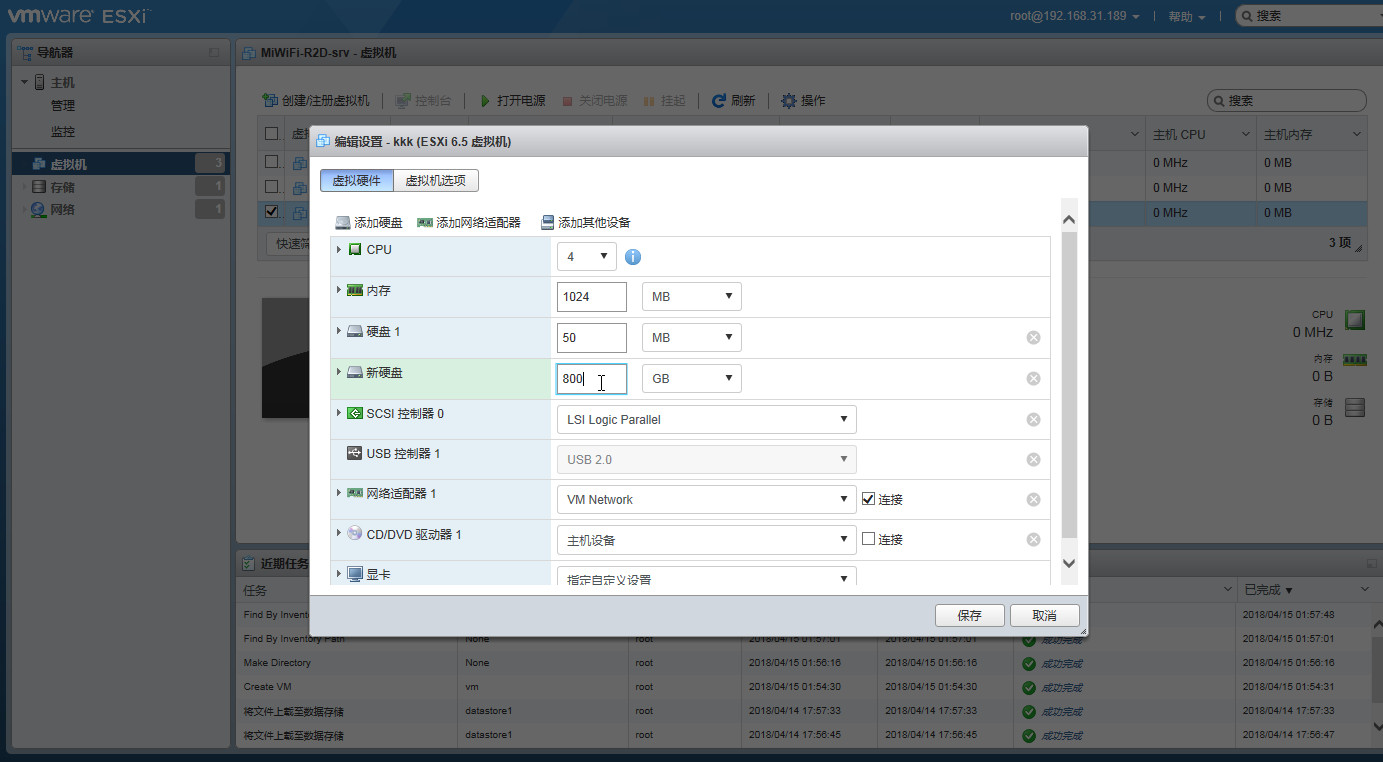
18.jpg
硬盘容量 自己根据需要设置

19.jpg
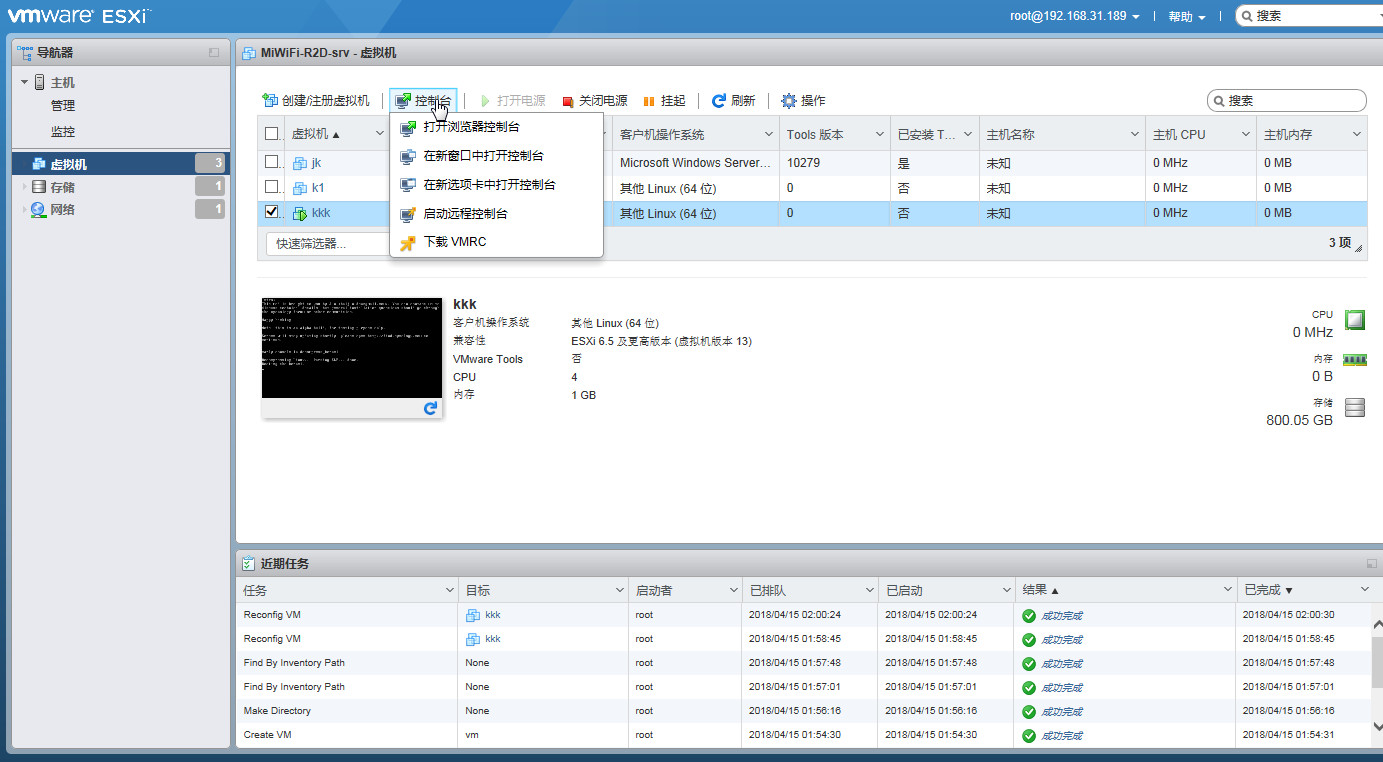
此时就可以 虚拟机 开机了  然后打开控制台
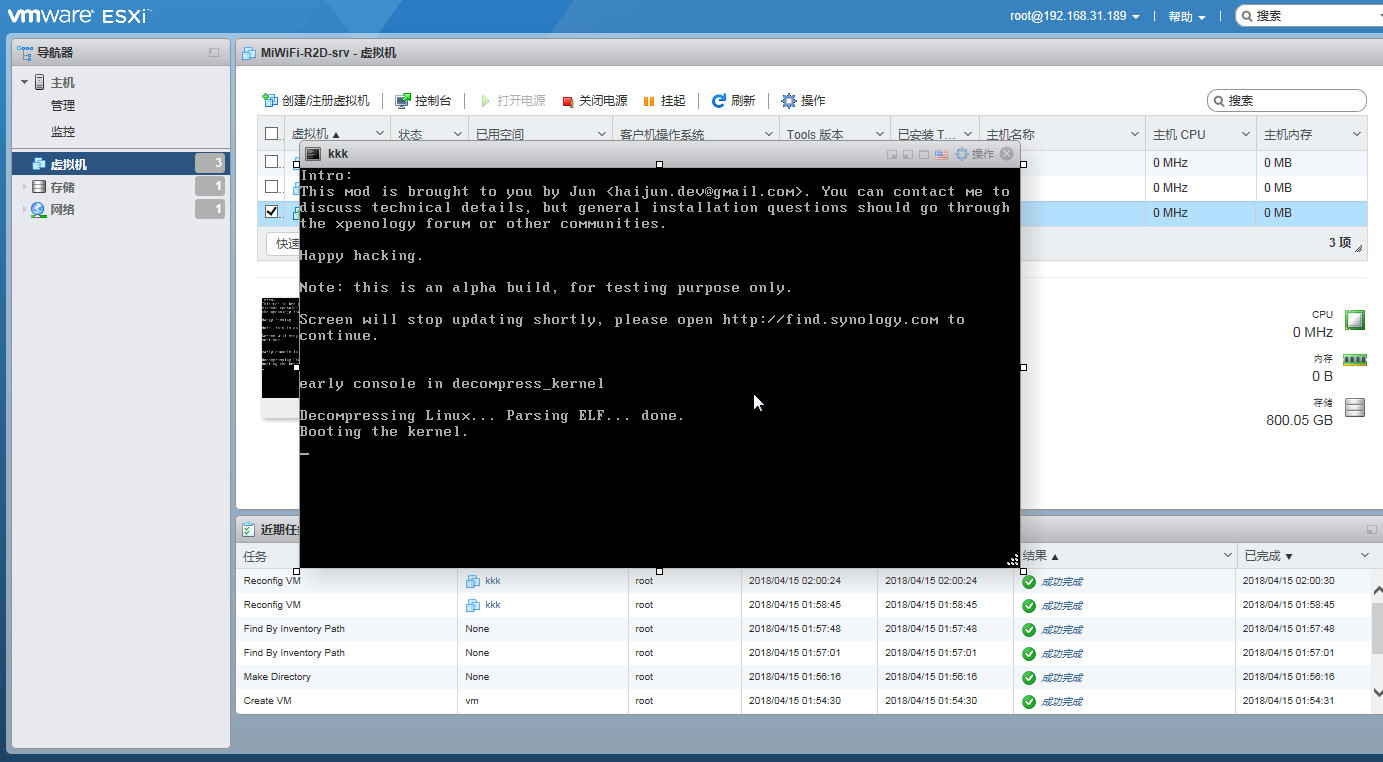
20.jpg
看到这个页面 就是群晖已经运行了

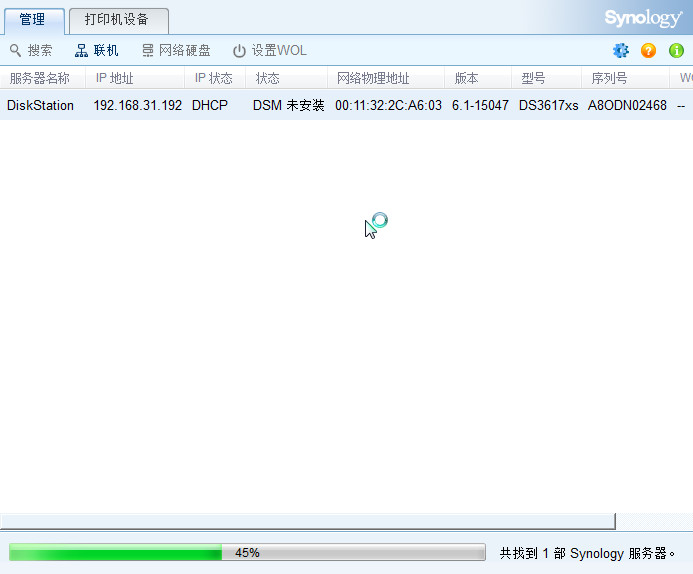
21.jpg
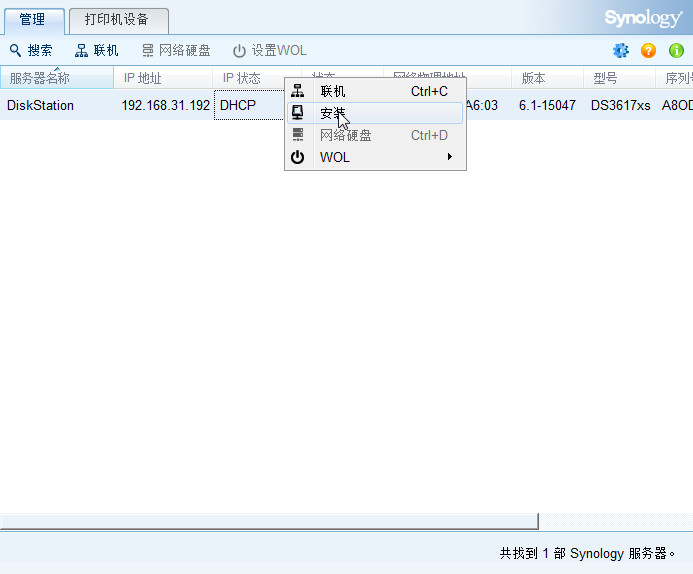
安装前面下载好的 群晖助手 在你电脑上打开 点击搜索 就会发现虚拟机的群晖
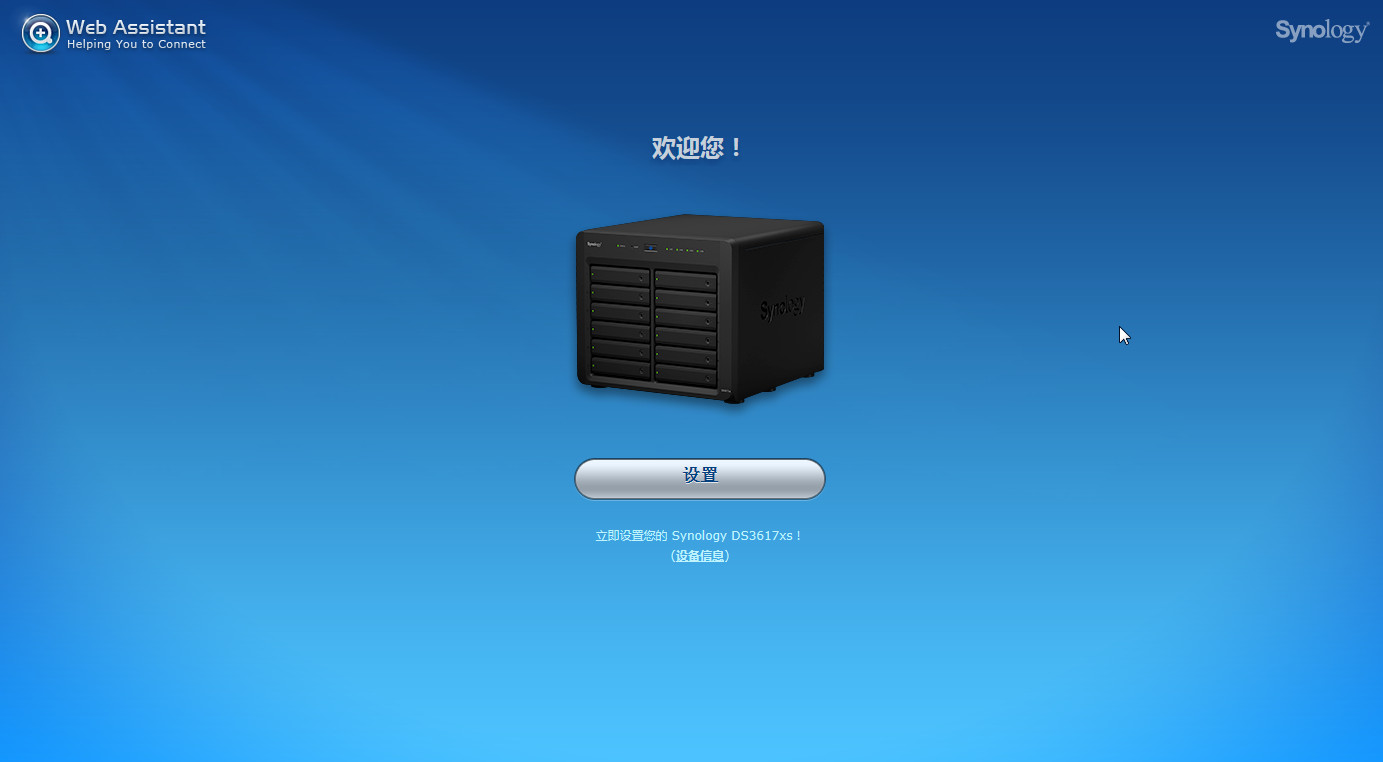
22.jpg
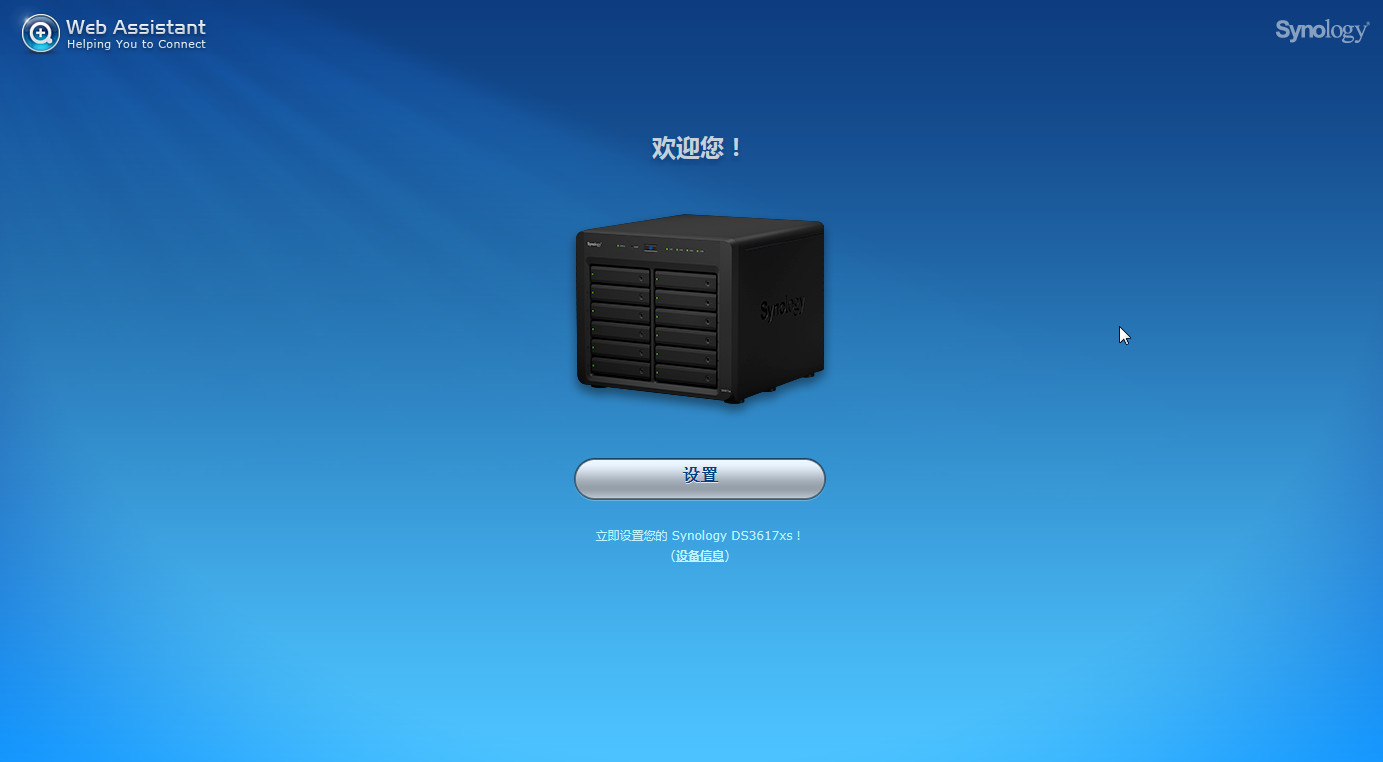
同时 IE浏览器也会弹出该安装页面

23.jpg
选择 安装
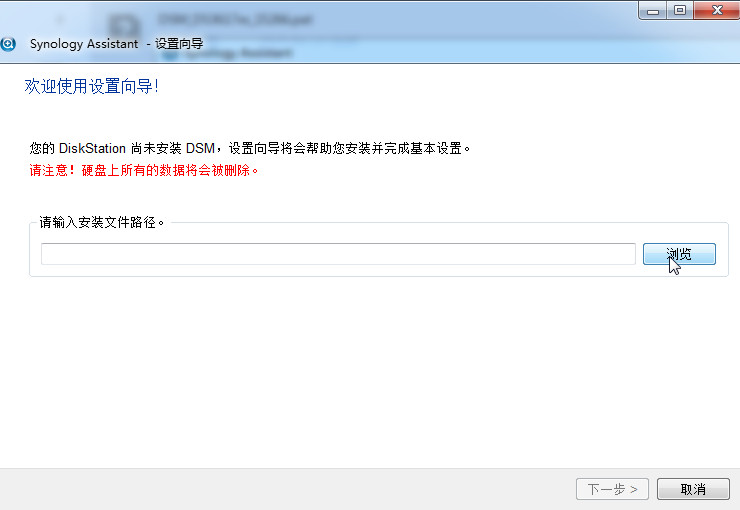
24.jpg

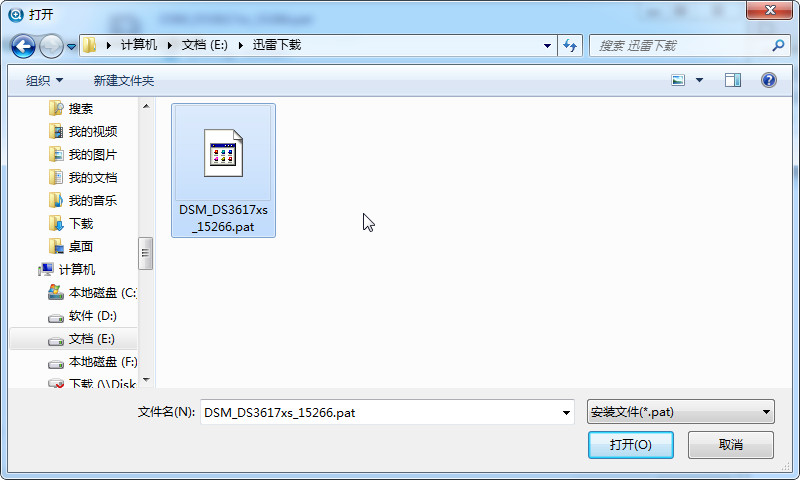
25.jpg
找到 下载好的 群晖6.1.6系统文件 点打开

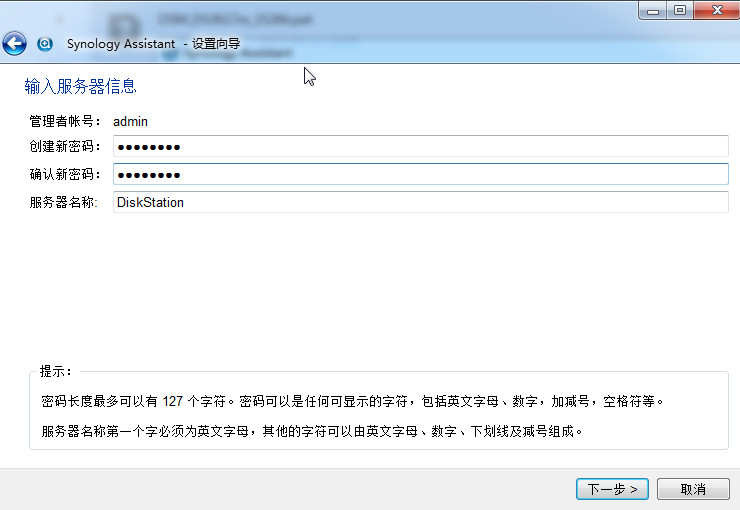
26.jpg
设置 用户名和密码
27.jpg

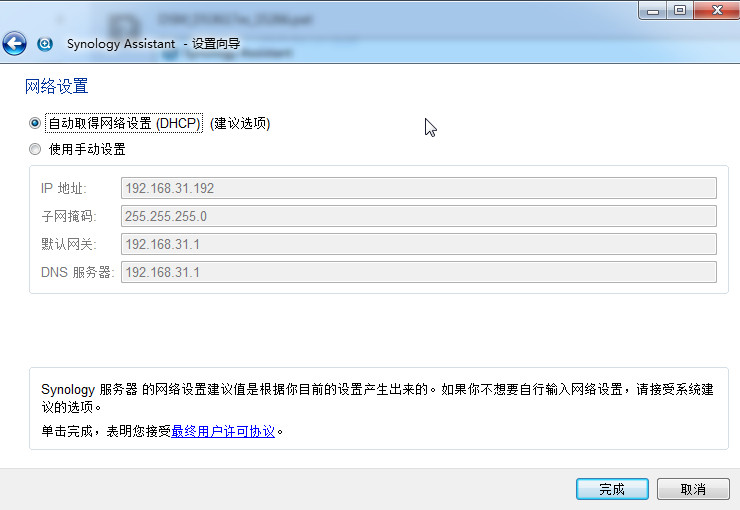
这里建议大家选  自动方式

28.jpg
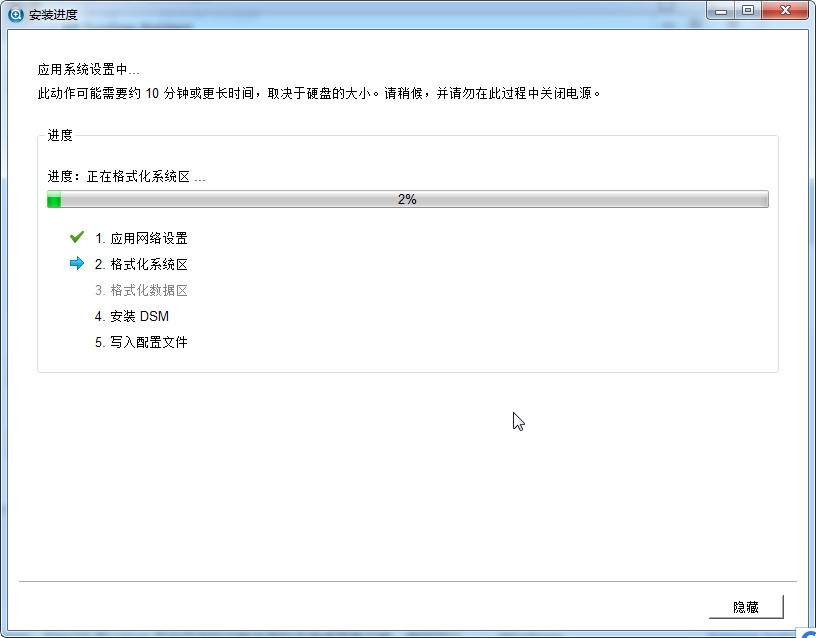
然后 一直等待 群晖自带安装完毕即可 大概需要几分钟
29.jpg
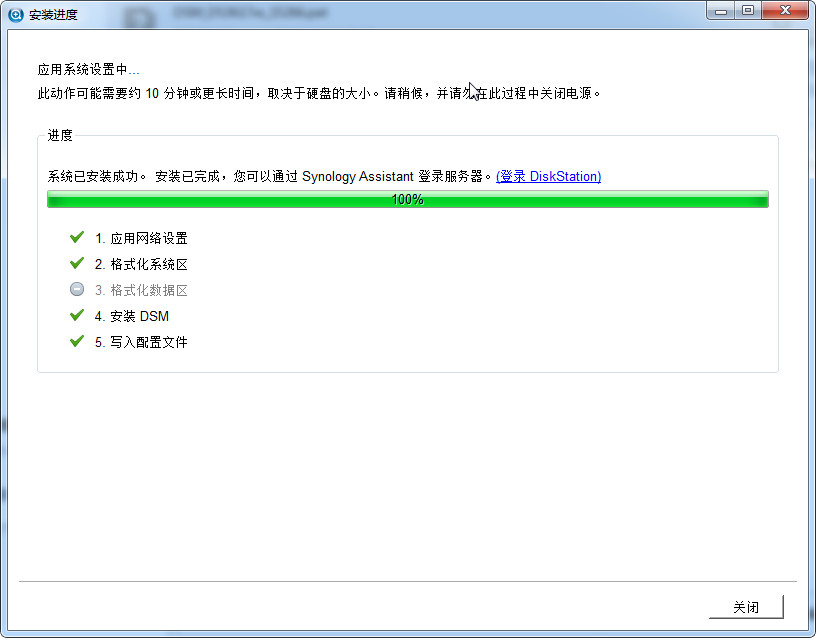
出现此页面 就是完整完成了  点击登录选项

30.jpg

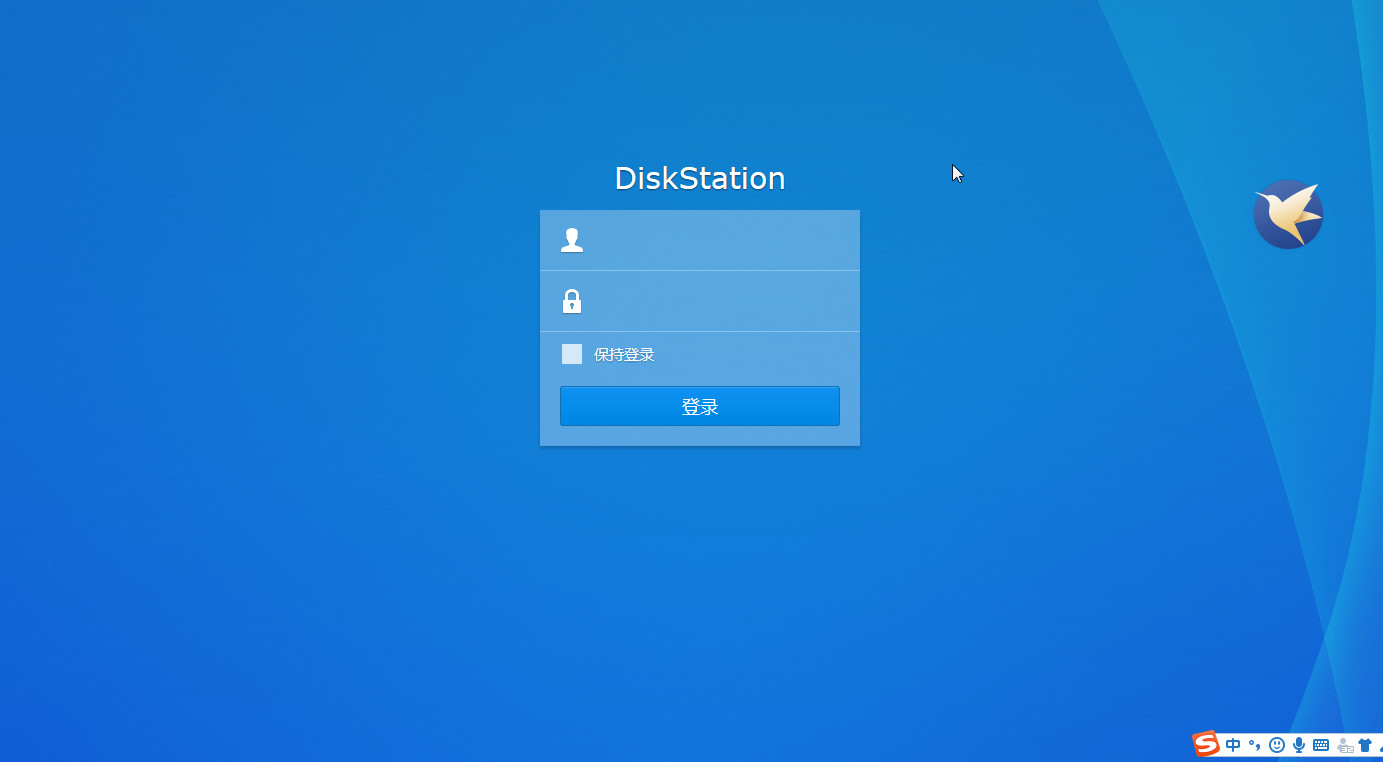
登录页面  输入账号密码

对齐45.jpg

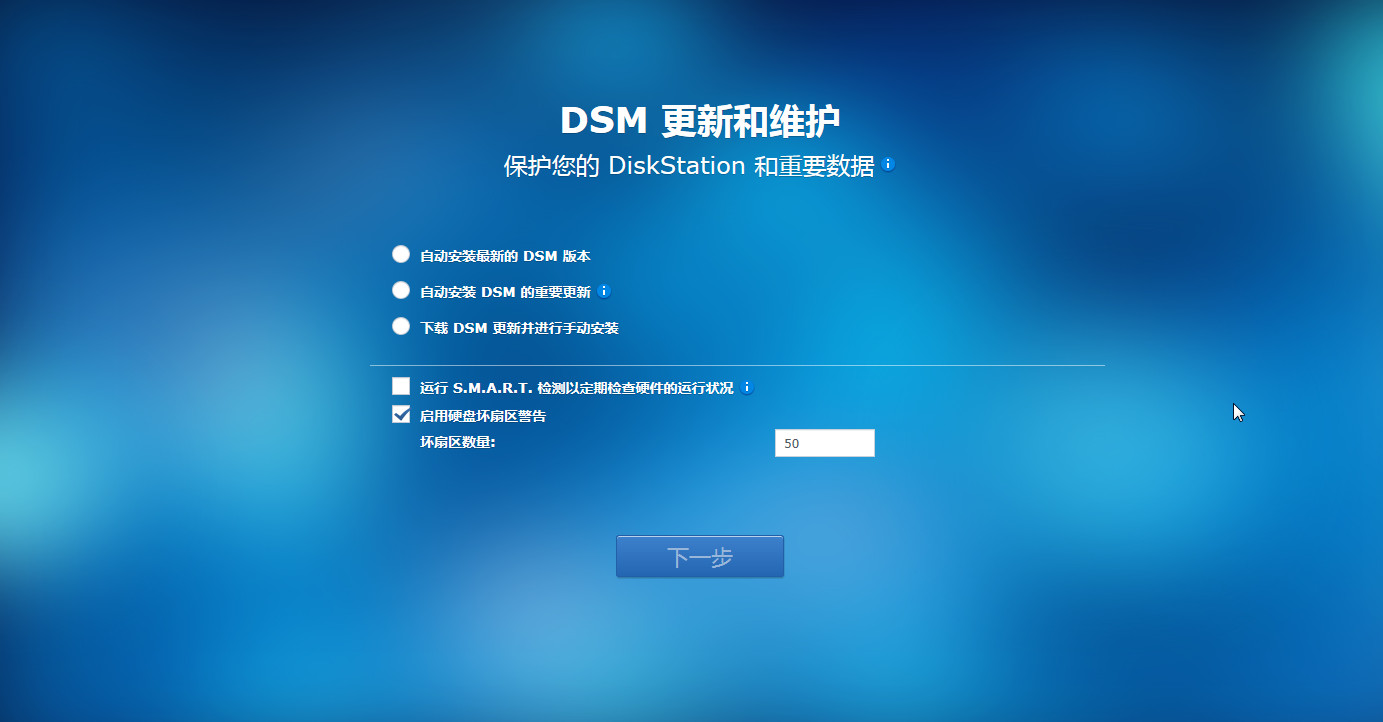
一直下一步

对齐46.jpg
对齐47.jpg
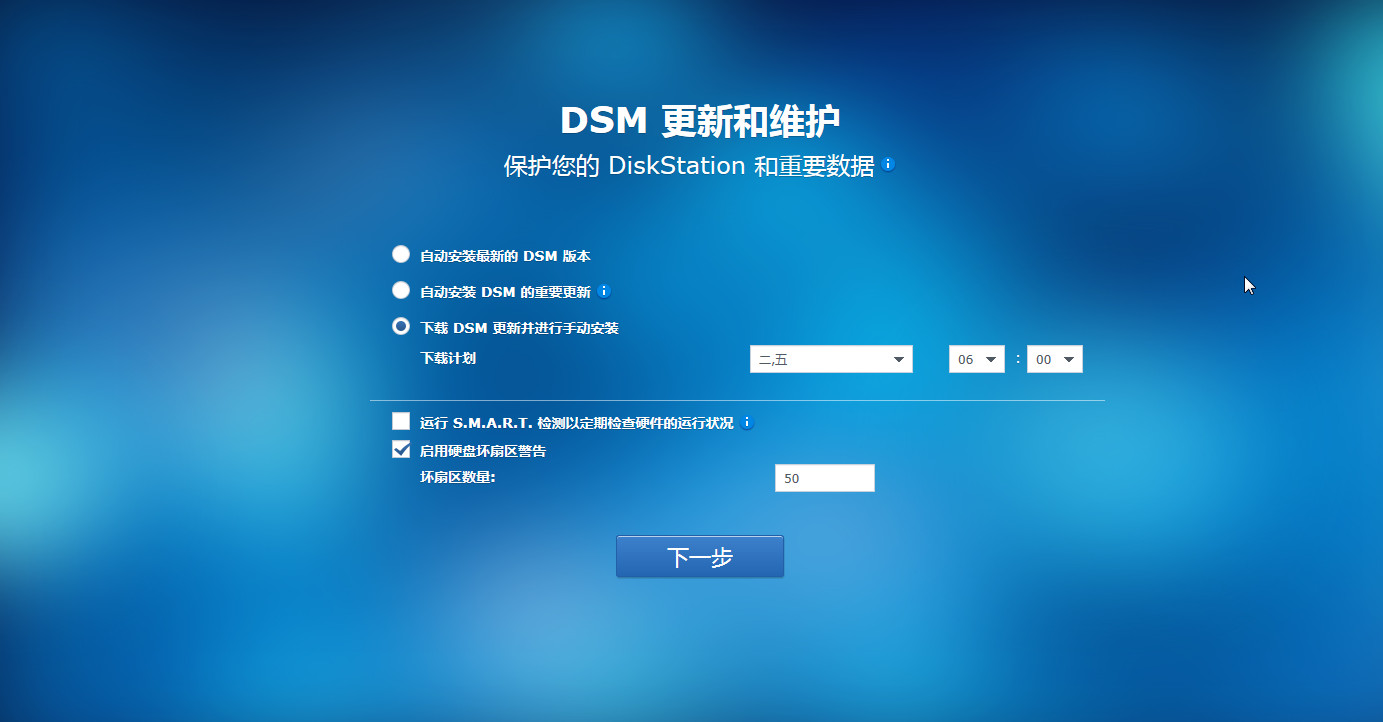
选择 手动更新

对齐48.jpg

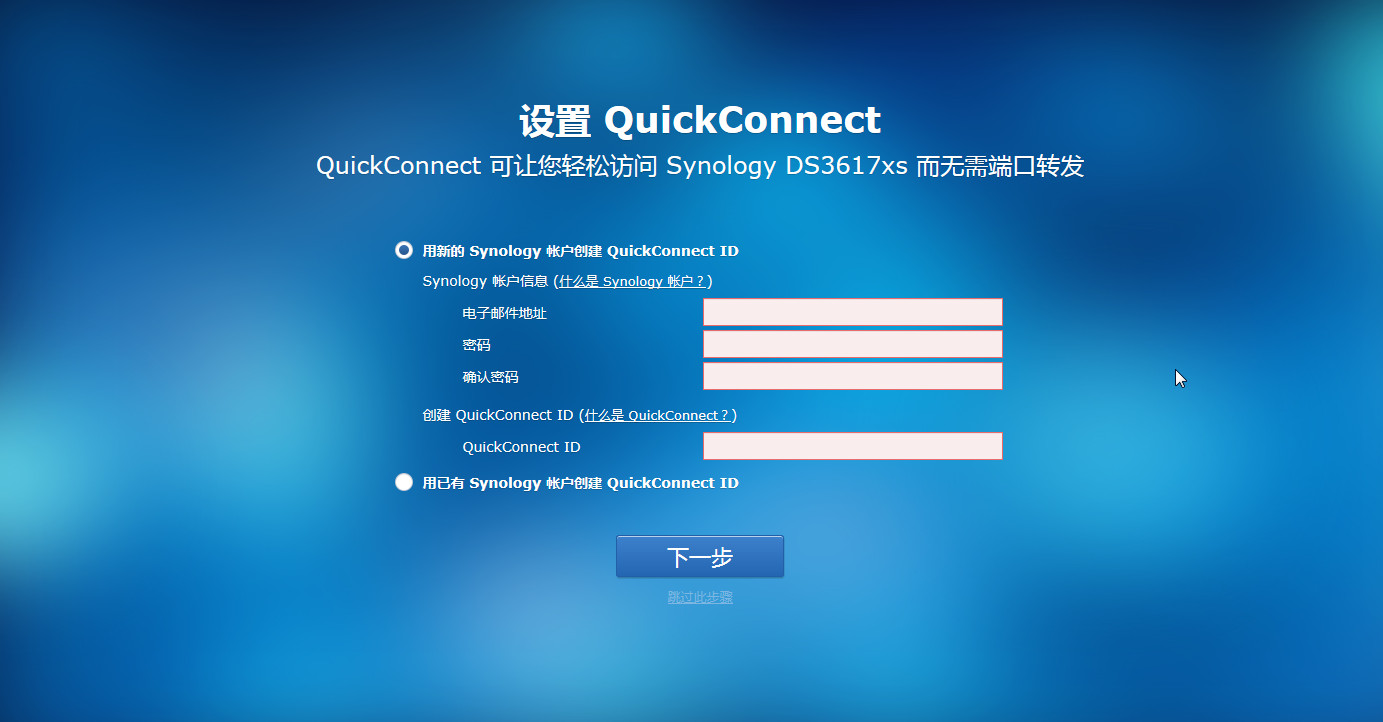
因为是黑群晖系统  这里就直接选下面的跳过该选项

31.jpg
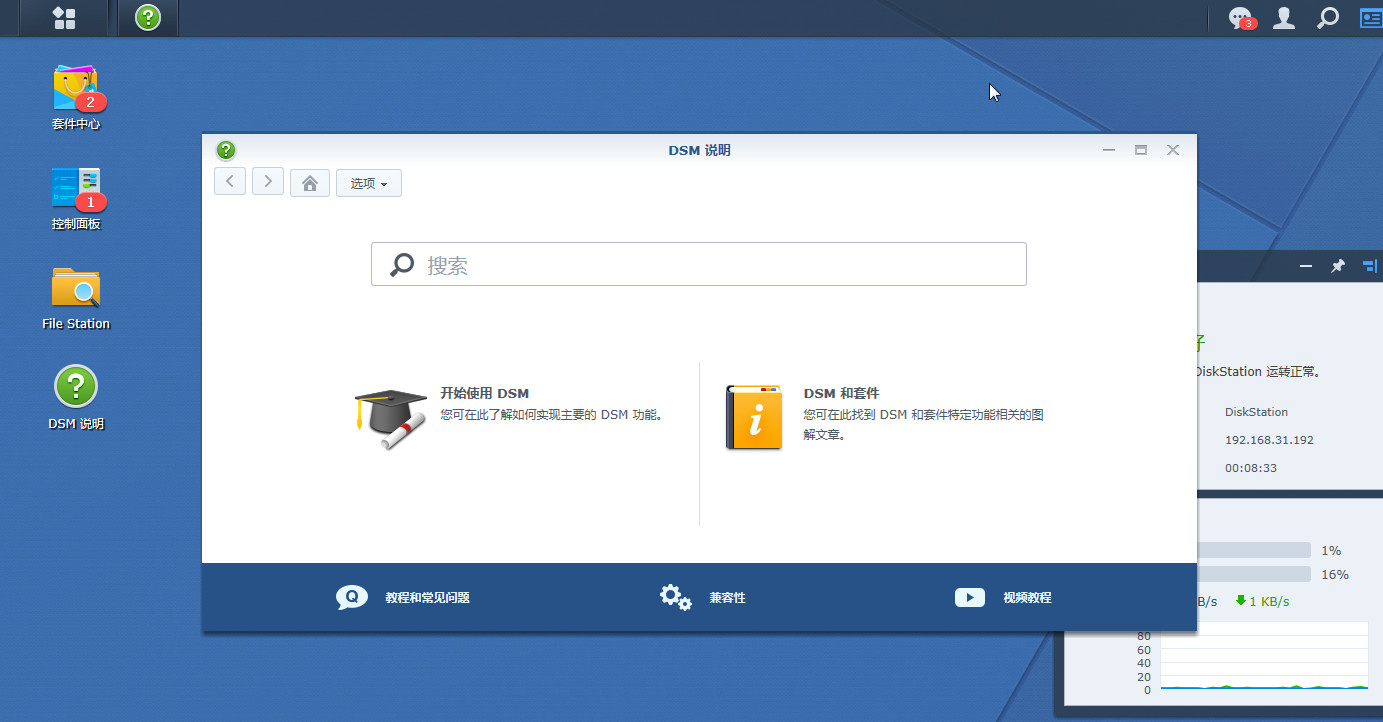
随后 进入系统页面了  到这里系统群晖安装完毕。
对齐85.jpg

对齐49.jpg


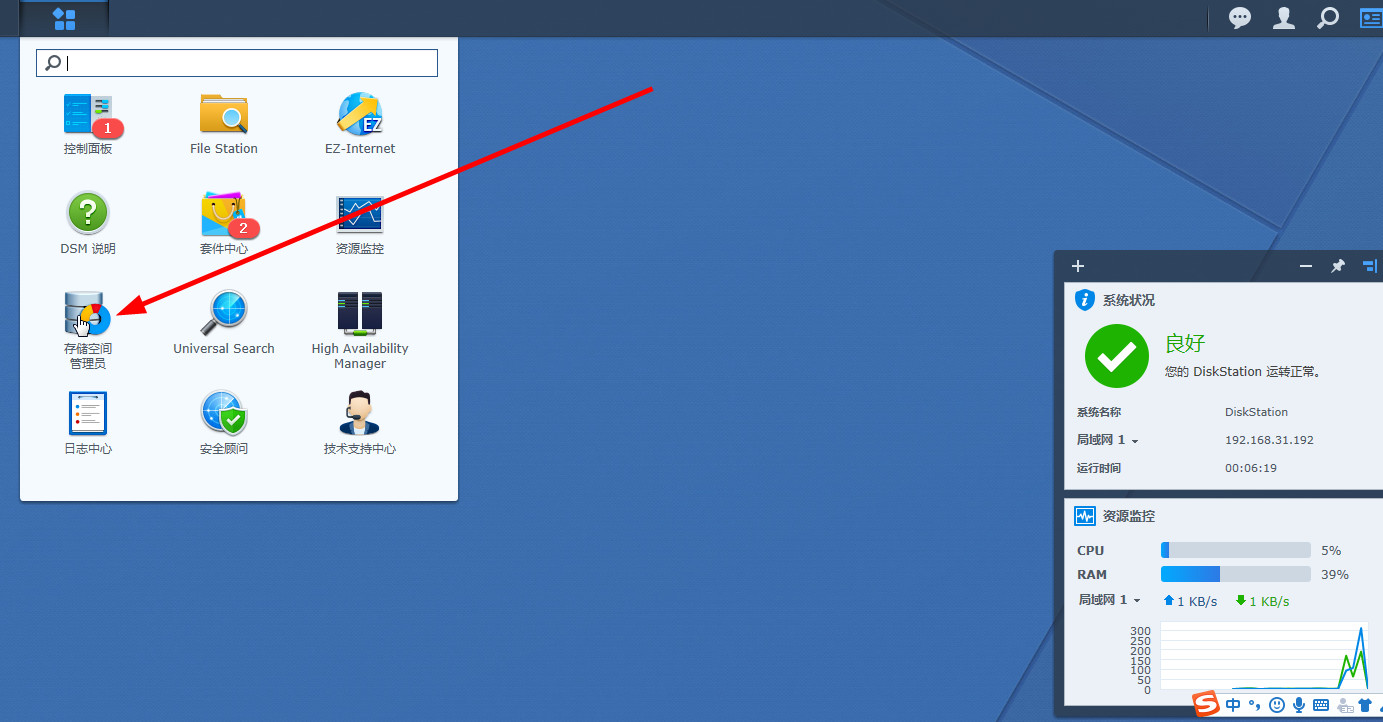
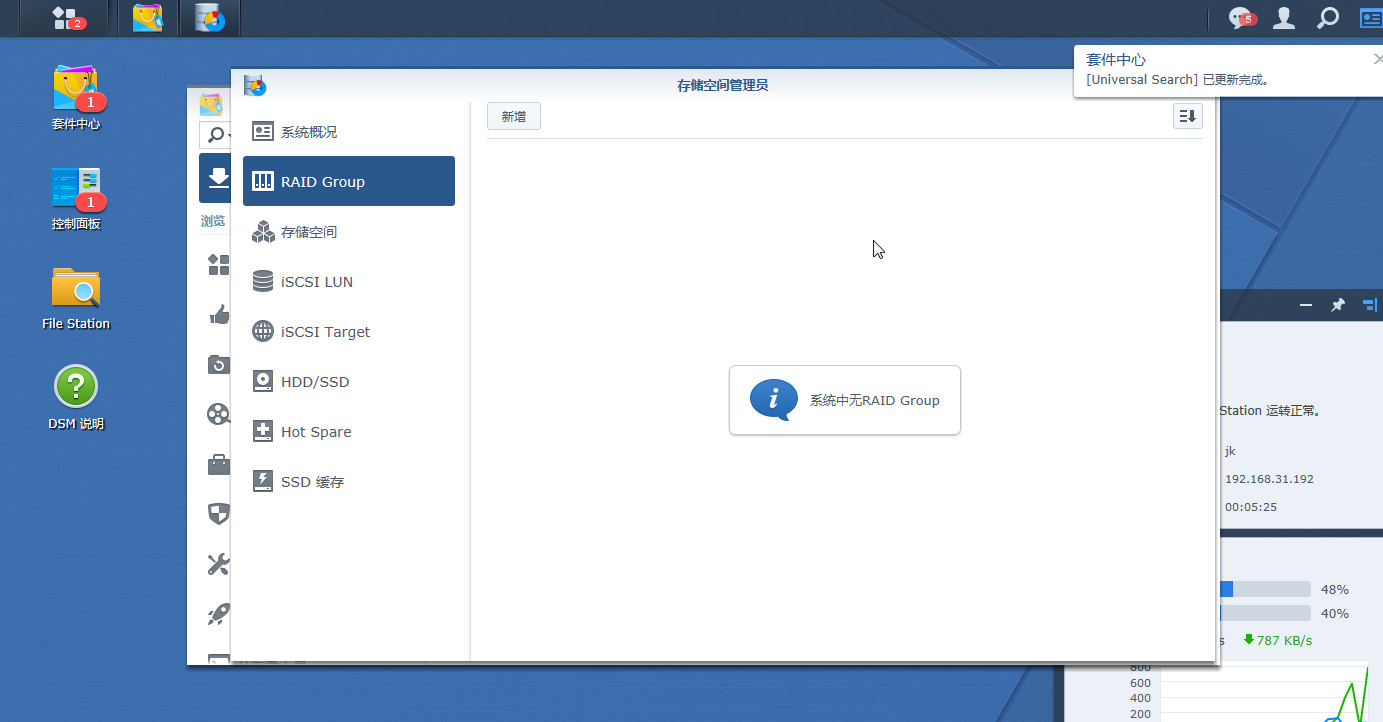
紧接着 我们要先在磁盘管理 里面创建磁盘
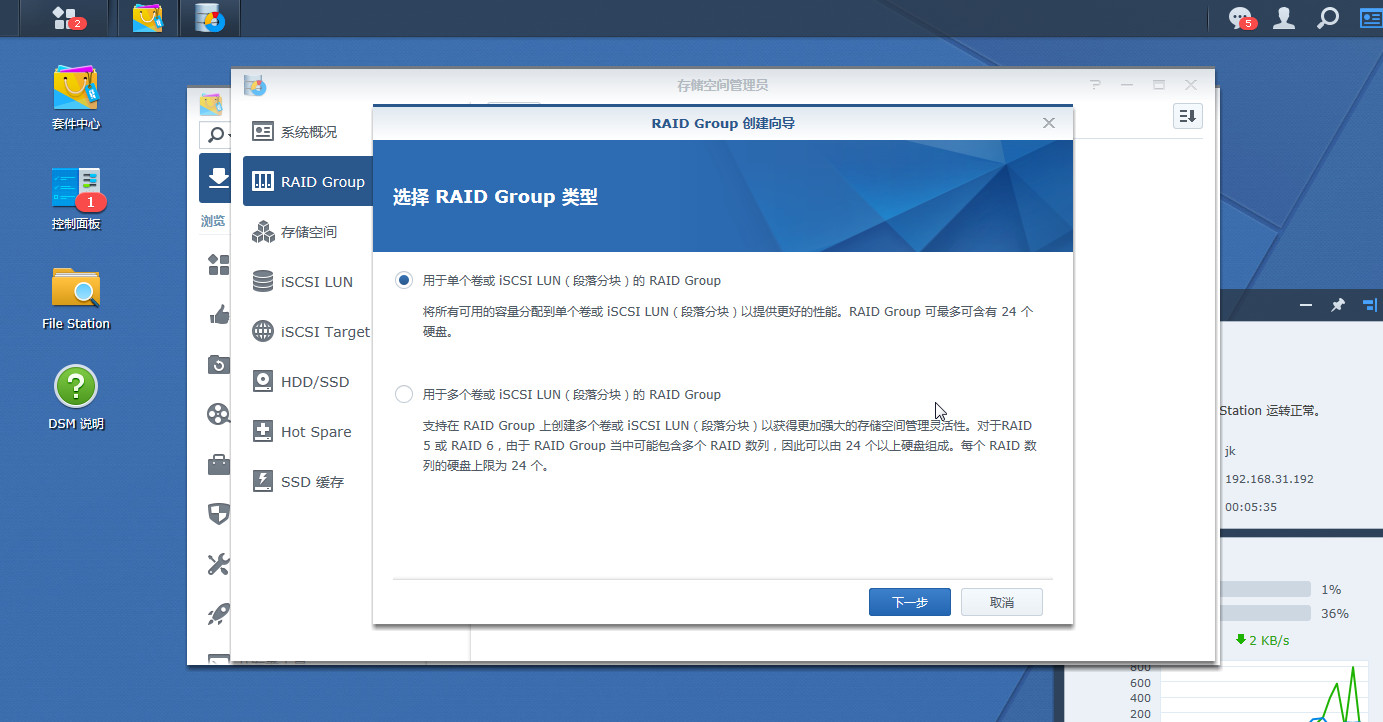
对齐50.jpg

选第一个单个卷
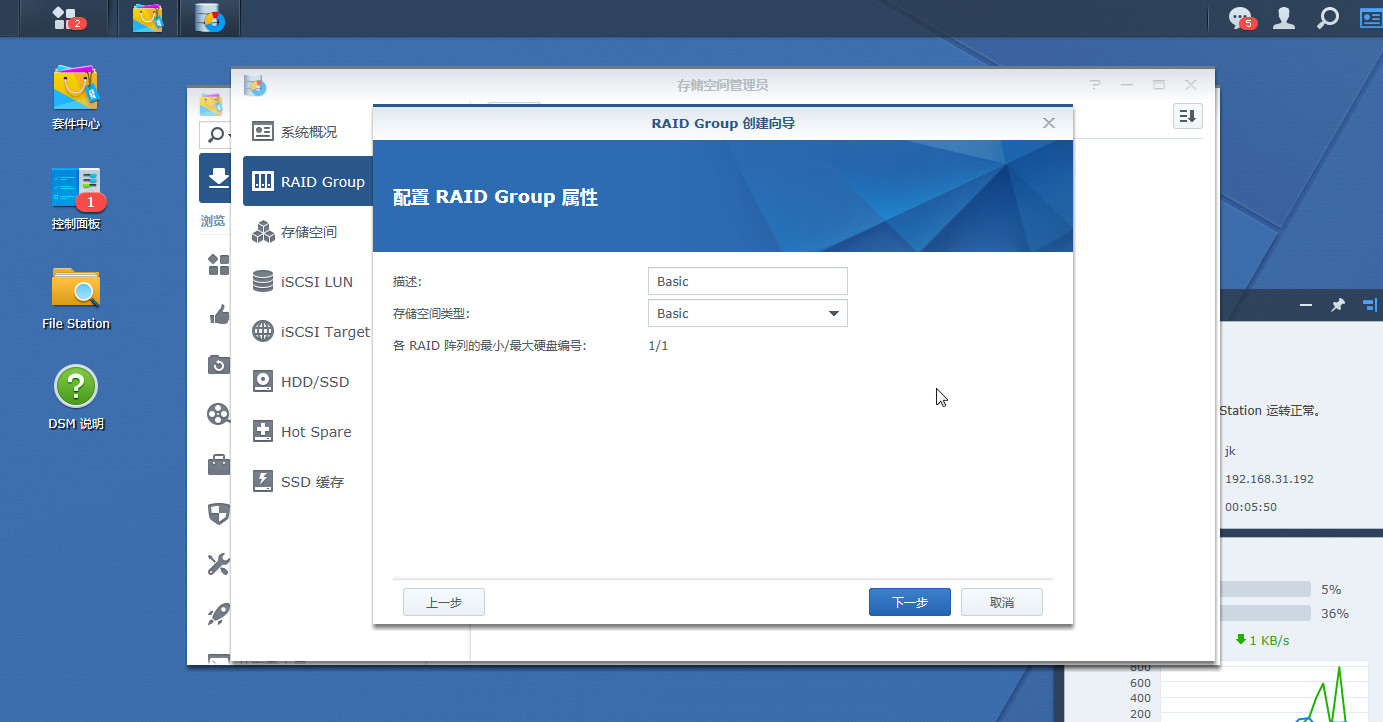
对齐51.jpg
这里选Baisc 模式

对齐52.jpg

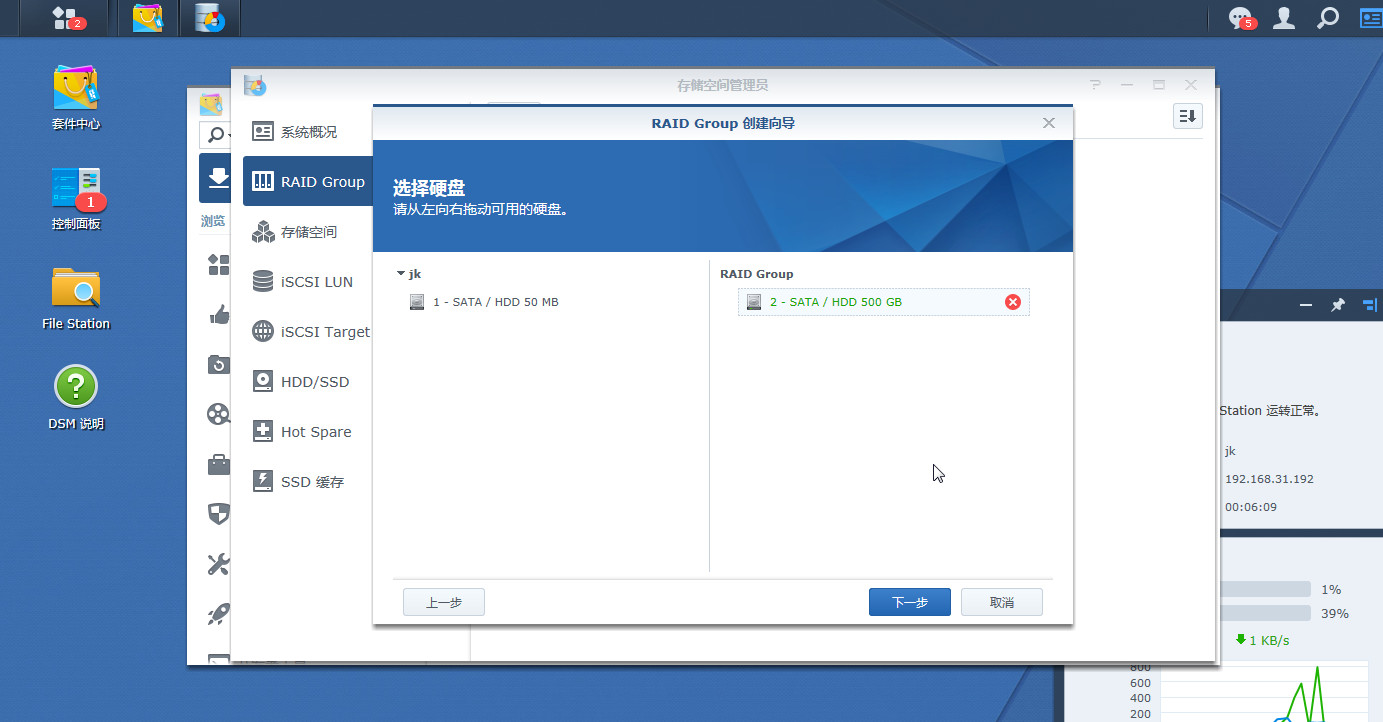
想创建的磁盘 拖动到右侧 、注意50M那个磁盘永远不要动,。
对齐54.jpg
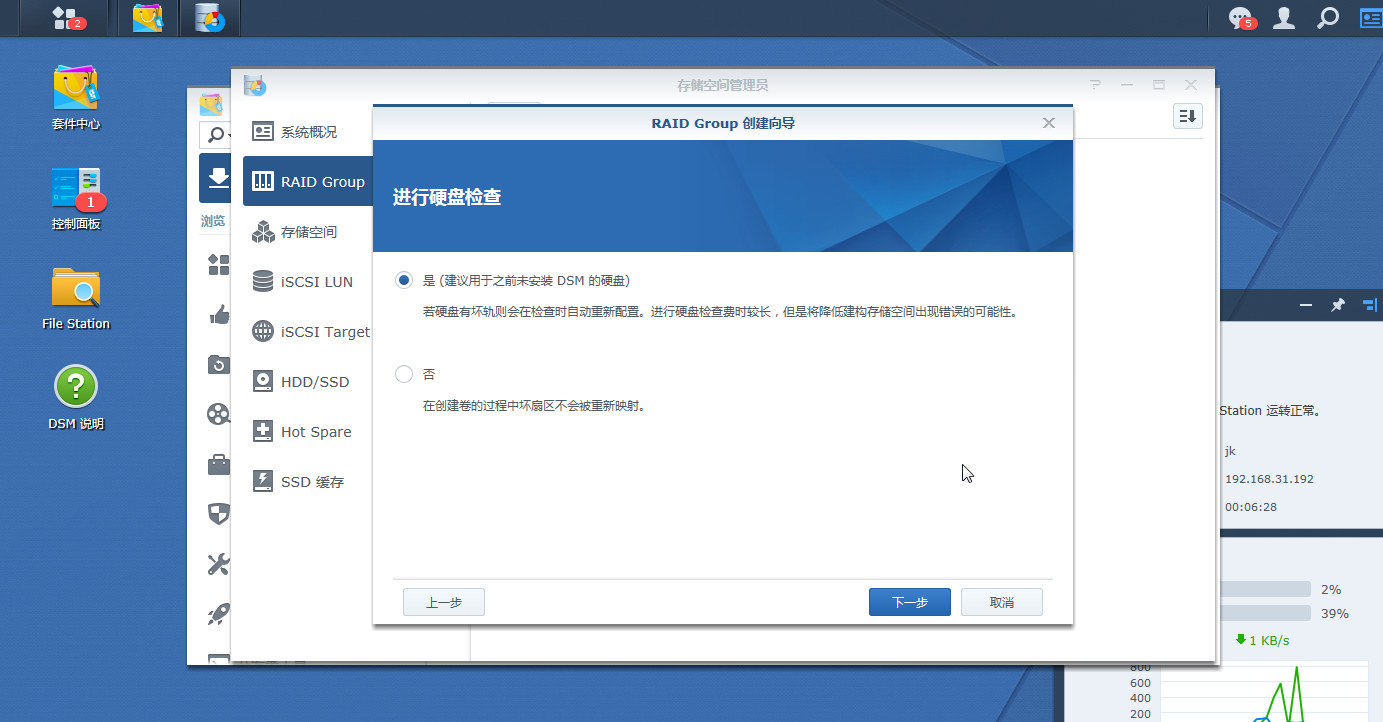
点击是 或否  根据自己需要

对齐55.jpg
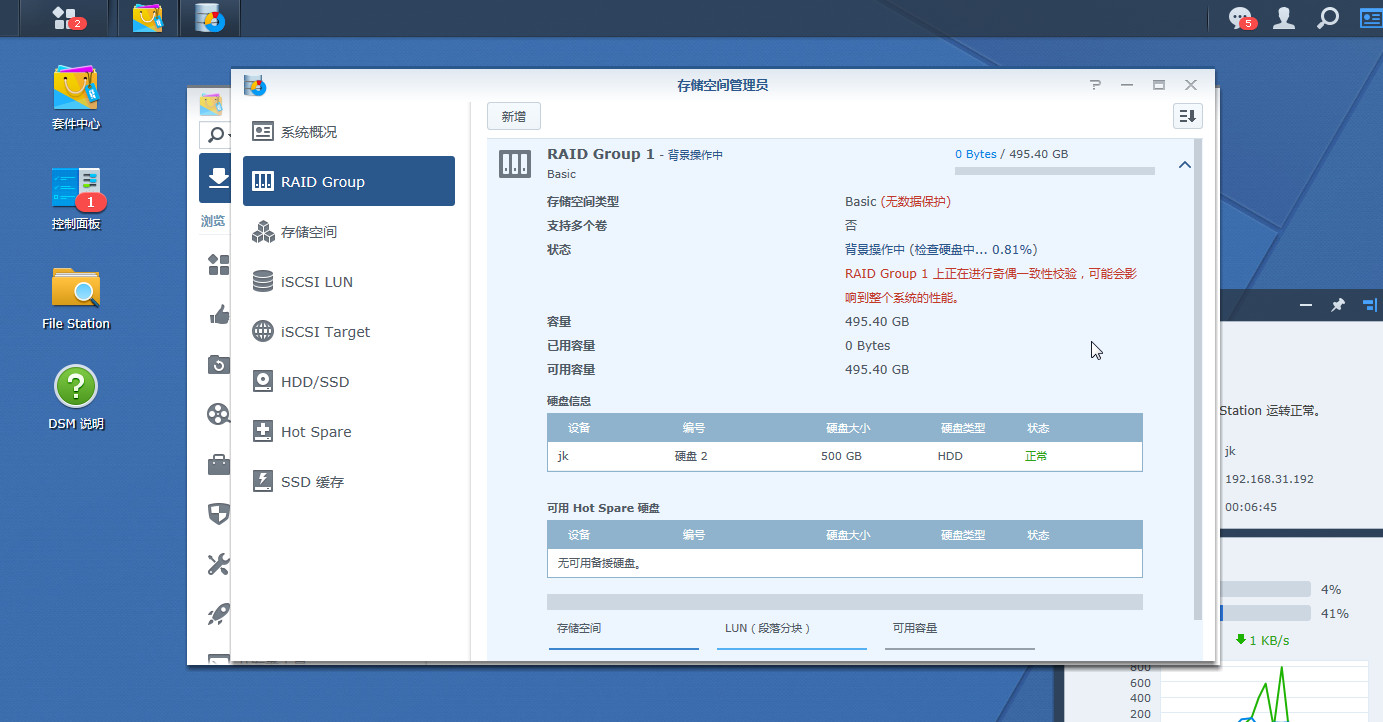
到此 磁盘创建成功

对齐56.jpg
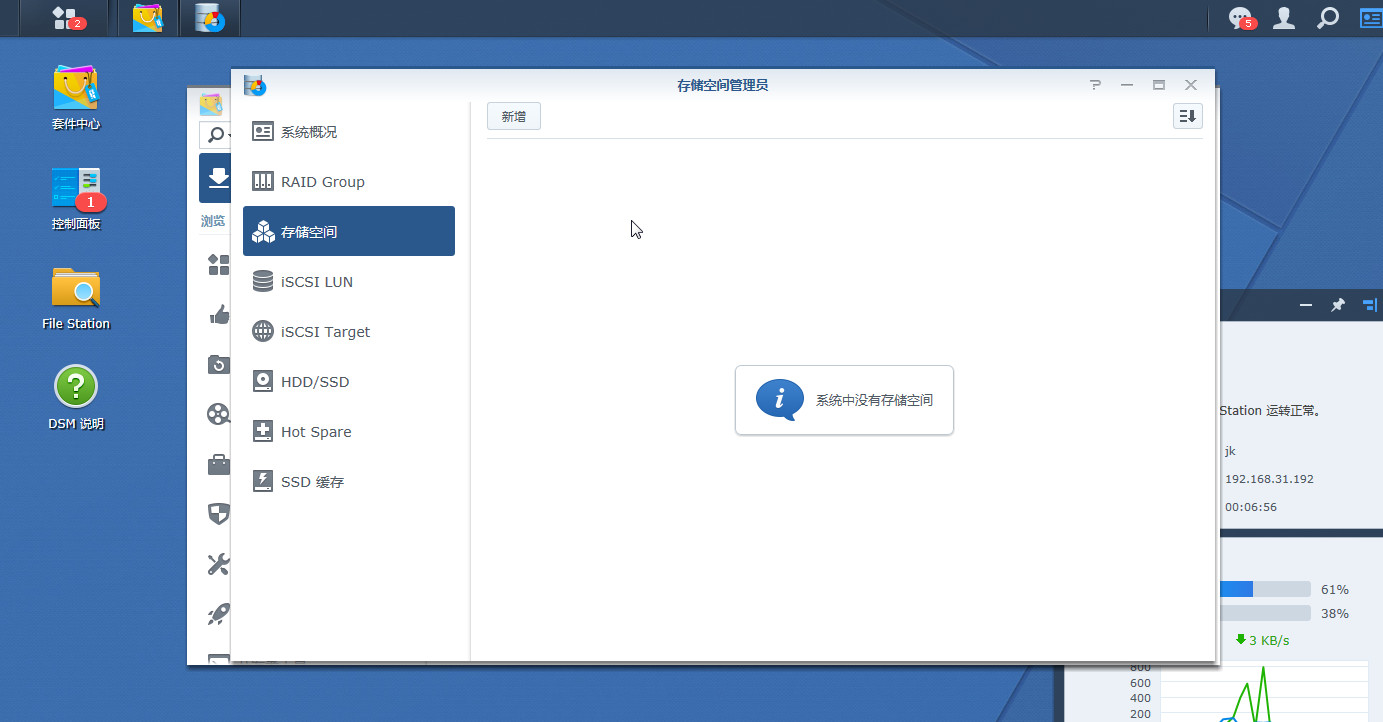
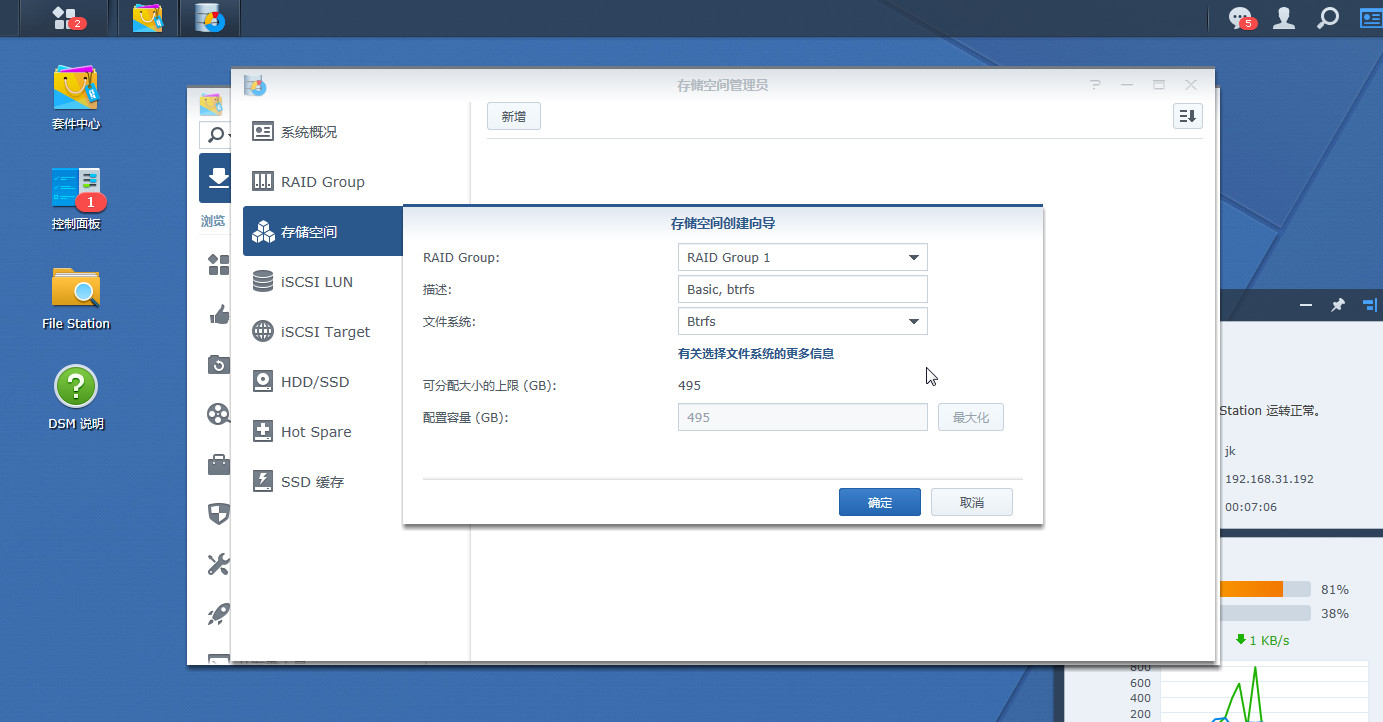
然后继续 创建磁盘空间 点 新增
对齐57.jpg
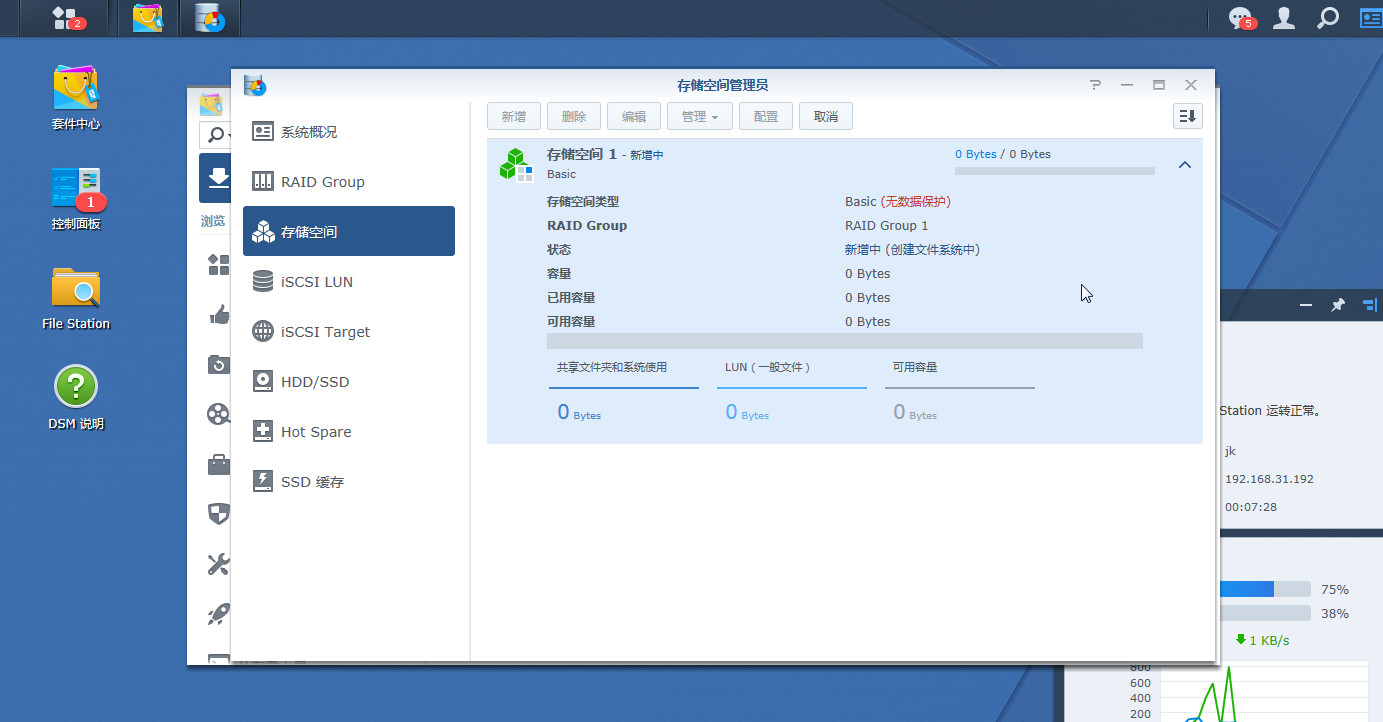
不需要分区 就一直下一步完成 创建
对齐58.jpg
磁盘空间 创建完毕,现在就可以尽情的享受黑群晖系统了,想要什么功能
就在群晖套件 里面下载对应的套件!

对齐59.jpg

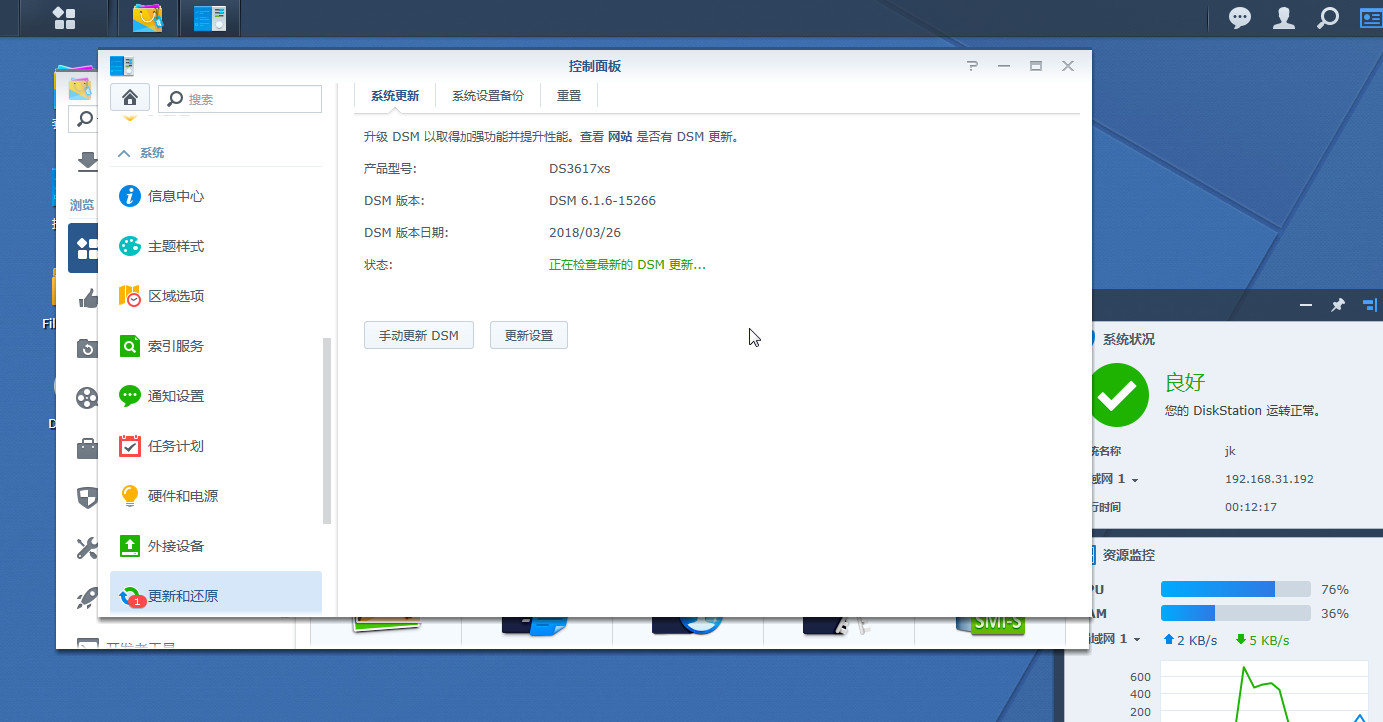
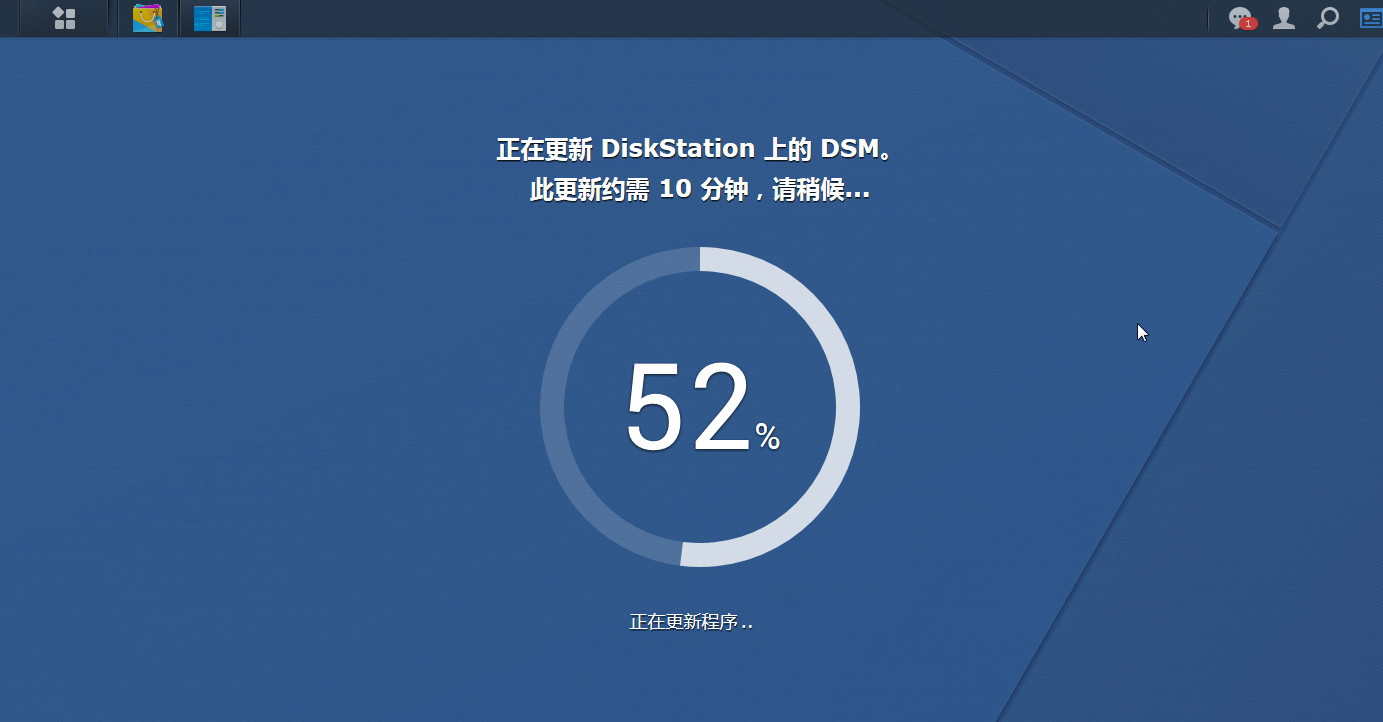
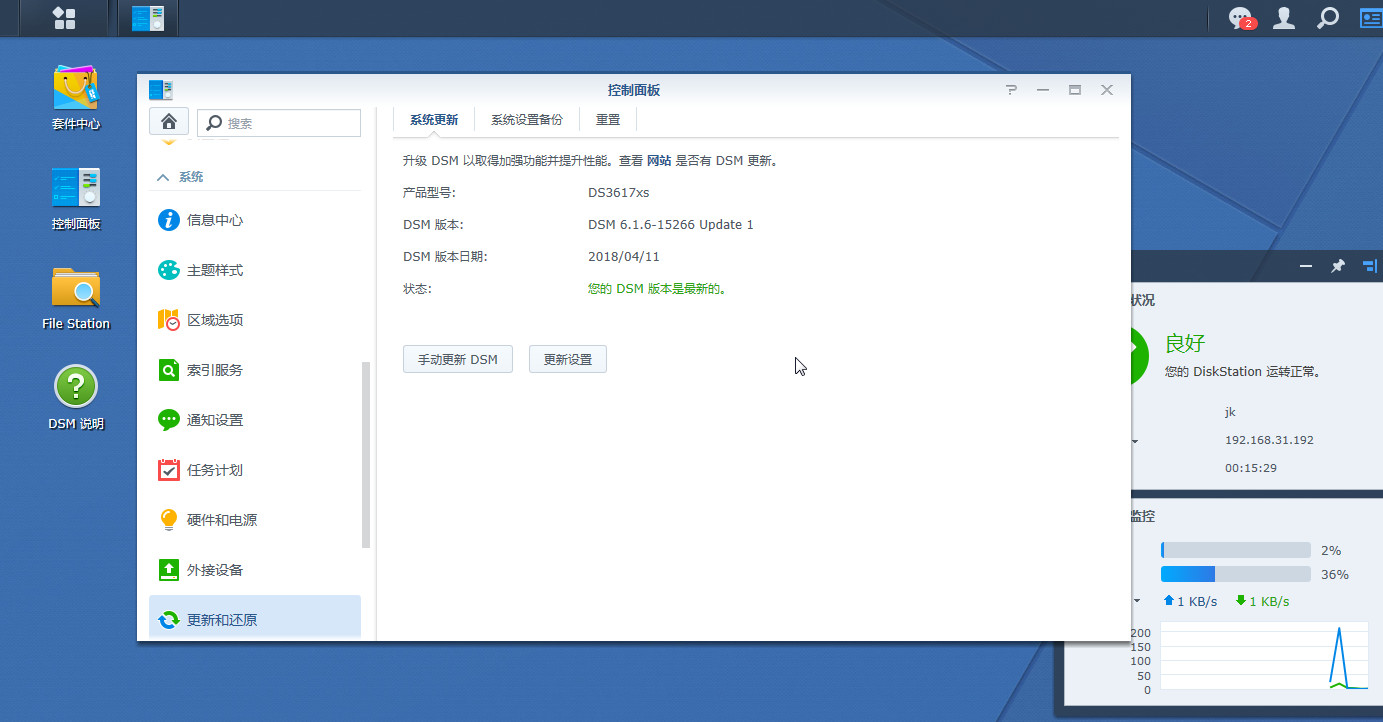
一定不要升级  都会有系统无法再启动的风险。

对齐60.jpg

对齐61.jpg


22.jpg
回复

使用道具 举报

您需要登录后才可以回帖 登录 | 立即注册

本版积分规则

快速回复 返回顶部 返回列表